Zum Inhalt
WerkControlFÜR DEINE WERKSTATT

BEDIENUNGSANLEITUNG

WerkControl bedienen

Welcher Menüpunkt führt wohin? Hier finden Sie die Funktionen hinter den Reitern und die Schritte zur Bedienung.

Menüpunkte hängen von den freigeschalteten Modulen und Ihren persönlichen Rechten ab. Die Bildschirmaufnahmen zeigen die tatsächliche Software mit fiktiven Daten.

Menüs und Reiter im Überblick

Öffnen Sie einen Bereich. Zu jedem Menüpunkt steht, was Sie dort erledigen können; der Link führt zur passenden Bedienungsanleitung.

Planung und Tagesgeschäft
Übersicht
Persönliche Begrüßung, Tageszahlen, fällige Aufgaben und wichtige Kundenhinweise.
Werkstattplanung
Termine zeitlich auf Mitarbeiter beziehungsweise Bühnen einplanen und Termindetails öffnen. Auf dem Smartphone öffnet sich die mobile Planung.
Werkstatt heute
Fahrzeuge und ihren aktuellen Werkstattstatus im Tagesgeschäft bearbeiten.
Tagesplan / TV-Ansicht
Gemeinsamen Tagesplan und Status auf einem großen Bildschirm anzeigen.
Termine
Termine und eingegangene Buchungen verwalten; der Kalender ist die zeitliche Planungsansicht.
Schnellsuche
Gespeicherte Vorgänge über Kennzeichen, Name, Telefon, FIN oder Reifen-Code suchen.
Anwesenheit & Abwesenheiten
Eigene Krankmeldung, tatsächliche Anwesenheit und genehmigungspflichtige Stundenwünsche; private Firmenauswertung für berechtigte Personen.
Mitarbeiterverfügbarkeit
Tagesmeldungen und geplante Abwesenheiten erfassen sowie Planungskonflikte erkennen.
Schichtübergabe
Offene Übergaben finden und den zugehörigen Auftrag öffnen.
Qualifikationen
Firmenfähigkeiten, Mitarbeiterfreigaben und Anforderungen von Leistungen verwalten.
Auftrag und Kundenkommunikation
Auftragsstatus / Mehr Zeit
Am geöffneten Termin: Fahrzeugstatus, einzelne Arbeiten, Arbeitszeit und zusätzliche Planzeit.
Kundenangebote & Freigaben
Mitarbeiterbefunde prüfen, Kundenangebote veröffentlichen und Kundenentscheidungen nachbearbeiten.
Kundenlink-Einstellungen
Kundenlinks für die Firma einrichten; von der eigentlichen Angebotsbearbeitung getrennt.
Offene Mängel & Folgetermine
Offene Kundenrücksprachen und vereinbarte Folgetermine nachverfolgen.
Kunden-E-Mail schreiben
Am Auftrag eine Nachricht mit Vorlage prüfen und ausdrücklich senden.
Fahrzeughistorie
Frühere WerkControl-Vorgänge zu einem Kennzeichen innerhalb der eigenen Werkstatt lesen.
Auftragsfotos & Aufbewahrung
Gespeicherte Fotos nach Auftrag finden und mit eigenem Recht löschen beziehungsweise Aufbewahrung einstellen.
Team & Aufgaben – die drei Bereiche
Teamhinweise
Mitteilungen an die Werkstatt oder ausgewählte Mitarbeiter.
Aufgaben & Erinnerungen
Konkrete Zuständigkeiten, Bearbeitungsstände und Fälligkeiten.
Kundenrückfragen
Fragen und Zusatzwünsche aus Annahme oder Abholprüfung mit Kontaktversuchen und Ergebnis bearbeiten.
Zusatzmodule
Urlaubsplanung
Eigenen Urlaub beantragen, Jahreskonto und Entscheidungen sehen; berechtigte Verwaltung genehmigt und richtet Anspruch sowie Sperrzeiten ein.
Reifenlager
Reifensätze, Lagerorte und tatsächliche Lagerbewegungen bearbeiten.
Werkzeugverwaltung
Werkzeuge mit Bildern suchen sowie interne Ausgabe und Rückgabe erfassen.
Leihwagenplanung
Reservierungen, tatsächliche Fahrzeugausgabe und Rückgabe dokumentieren.
Arbeitsbudget
Freigegebenen Nettolohn und Produktivzeit am Auftrag prüfen; Grundeinstellungen im gleichnamigen Einstellungsreiter.
ProfiCar
Unter Einstellungen die Anbindung prüfen; die Kundensuche wird bei der internen Termineingabe genutzt.
Online-Terminvergabe
Öffentliche Buchung separat freischalten; die Freigabe des Zusatzmoduls allein genügt nicht.
Einstellungen – die tatsächlichen Reiter
Allgemein
Firmenlogo, Öffnungszeiten, Arbeitstage und Planungsregeln; hier stehen auch die getrennten Annahme- und Abholbereit-Fragenkataloge.
Betriebszeiten & Schließtage
Feiertage, Betriebsferien, reduzierte Tageskapazität und Sonderöffnungszeiten der eigenen Werkstatt einstellen.
Bühnen
Bühnen für die Planung anlegen, bearbeiten und aktivieren oder deaktivieren.
Leistungen
Leistungsbezeichnungen, Dauer, Beschreibung und gegebenenfalls HU-/AU-Zuordnung einrichten.
E-Mail-Vorlagen
Betreff und Text der vorhandenen Systemvorlagen bearbeiten oder fehlende Standardvorlagen ergänzen.
Mitarbeiter
Über Mitarbeiter verwalten Konten, individuelle Bereiche und Planbarkeit festlegen.
Arbeitsbudget
Verrechnungssatz und Zuständigkeiten des freigeschalteten Arbeitsbudgets einstellen.
ProfiCar
SQL-Verbindung, Connector-Kopplung und Verbindungsstatus der eigenen Firma.
Einrichtung und Unterstützung
Werkstatt einrichten
Lesender Einrichtungscheck: Welche Voraussetzungen fehlen noch?
Profil → Mein Menü
Eigene Menüpunkte sortieren, ausblenden und Standard wiederherstellen; keine Rechteänderung.
Hilfe & Anleitungen
Diese durchsuchbare Bedienungsanleitung mit Menüwegen und tatsächlichen Schritten.
Lizenzen & Bildnachweise
Nutzungsbedingungen der eingebundenen Schriften und Symbole nachlesen.

1 Anleitung(en)

Team & OrganisationKrankmeldung, Anwesenheit und genehmigte Stundenanträge bedienen

Hier finden Sie die Funktion:
Anwesenheit & Abwesenheiten

Voraussetzung: Eigenes Mitarbeiterkonto; Firmenübersicht und Entscheidungen nur für berechtigte Verfügbarkeit-Verwaltung.

  1. Anwesenheit & Abwesenheiten öffnen. Die Aufklappbereiche sind zunächst geschlossen. Mitarbeiter sehen nur das eigene Konto; die Verwaltung sieht die eigene Firma.
  2. Für eine Krankmeldung Krankmeldung mit Zeitraum erfassen öffnen, Beginn und voraussichtliches Ende einschließlich angeben und speichern. Keine Diagnose eingeben. Der Zeitraum sperrt neue Einplanung sofort; vorhandene Aufträge bleiben erhalten.
  3. Im eigenen Meldeverlauf eine Krankmeldung verlängern. Die Verwaltung kann eine Meldung zur Kenntnis nehmen und den Zeitraum mit Pflichtgrund korrigieren; der frühere Stand bleibt im Verlauf.
  4. Unter Tatsächliche Anwesenheit dokumentieren Anwesend, Tatsächlich verspätet angekommen oder Tatsächlich früher gegangen wählen und Datum/Uhrzeit erfassen. Das ist keine Arbeitszeitbuchung. Bestehende Angaben nur berechtigt mit Grund korrigieren.
  5. Für einen zukünftigen Wunsch Später kommen / früher gehen beantragen öffnen, Art, Datum, Uhrzeit und Grund wählen. Bei Sonstiges den konkreten Text ergänzen. Der offene Antrag ändert keine Planbarkeit.
  6. Die berechtigte Verwaltung öffnet den Mitarbeiter, dann die Stundenanträge, wählt den Entscheidungsgrund und genehmigt oder lehnt ab. Betroffene Aufträge ausdrücklich prüfen. Genehmigte Stunden sperren nur den betreffenden Zeitraum und ziehen keinen Urlaubstag ab.
  7. Unter Zusammenfassung und Zeitraum Datum und Urlaubsjahr auswählen. Kranktage, Krankheitszeiträume, Verspätungen, frühe Abgänge und Planungsstunden vergleichen; Überschneidungen zählen insgesamt nur einmal. Urlaub genommen, künftig genehmigt und verbleibend sind getrennt.
  8. Eine fehlende Tagesmeldung ist keine bestätigte Fehlzeit. Quelle, Zeitpunkt und Korrekturverlauf prüfen. Tatsächliche Zeitbuchungen und laufende Arbeiten separat bearbeiten.

Krankheit und Urlaub sind unterschiedliche Vorgänge. Krankmeldungen buchen nicht automatisch Urlaubstage zurück. Krankheitsauswertungen stehen nicht auf allgemeinen Teamtafeln oder Kundenansichten.
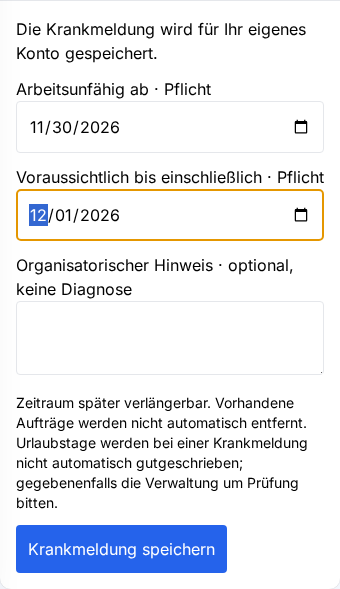
Eigene Krankmeldung und Anträge in einer fiktiven Werkstatt.
Eigene Krankmeldung und Anträge in einer fiktiven Werkstatt. · Aufnahme aus WerkControl mit fiktiven Testdaten. Zum Vergrößern anklicken.
Direktlink zu dieser Anleitung
Vergrößerte WerkControl-Produktansicht mit Beispieldaten