
BEDIENUNGSANLEITUNG
WerkControl bedienen
Welcher Menüpunkt führt wohin? Hier finden Sie die Funktionen hinter den Reitern und die Schritte zur Bedienung.
Menüpunkte hängen von den freigeschalteten Modulen und Ihren persönlichen Rechten ab. Die Bildschirmaufnahmen zeigen die tatsächliche Software mit fiktiven Daten.
42 Anleitung(en)
Team & OrganisationUrlaub beantragen, genehmigen und Resturlaub prüfen
Hier finden Sie die Funktion:
Urlaubsplanung; Berufsschule und Lehrgänge unter Mitarbeiterverfügbarkeit
Voraussetzung: Zusatzmodul Urlaubsplanung; Freigaben und Konten benötigen ein eigenes Verwaltungsrecht.
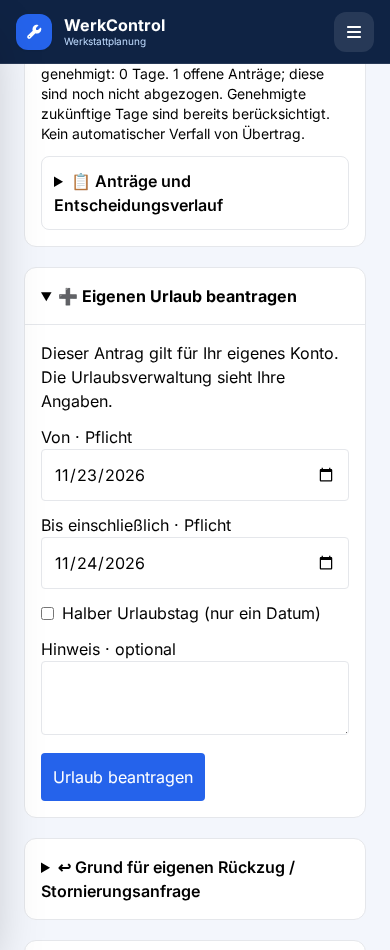
- Urlaubsplanung öffnen. Als Mitarbeiter sehen Sie Ihr eigenes Konto und Ihre Anträge. Ein fehlendes Jahreskonto wird ausdrücklich angezeigt; es wird kein Anspruch angenommen.
- Unter Zeiten für halbe Urlaubstage richtet die berechtigte Verwaltung feste Vormittags-/Nachmittagszeiten und unbezahlte Pausenminuten ein. Bei fester Regel wählt der Mitarbeiter Vormittag frei oder Nachmittag frei; angezeigt werden Abwesenheit, vorgesehene Arbeitszeit und Pausenabzug. Die Regel wird am Antrag festgehalten.
- Eigenen Urlaub beantragen aufklappen und Von/Bis einschließlich auswählen. Für einen halben Tag dasselbe Datum und konkrete Uhrzeiten eintragen. Antrag absenden; offene Anträge sperren noch keine Planung.
- Die Verwaltung richtet unter Jahresanspruch und Arbeitstage verwalten den Anspruch, Übertrag, schon außerhalb dieser Planung verbrauchte Tage und regelmäßige Arbeitstage je Mitarbeiter ein.
- Zur Entscheidung den Antragsverlauf des Mitarbeiters öffnen, Grund auswählen und bei Sonstiges die Erläuterung eingeben. Bestehende betroffene Aufträge prüfen und die erforderliche Neuverteilung bestätigen; Aufträge werden nicht automatisch gelöscht.
- Genehmigter Urlaub reduziert den verbleibenden Anspruch und sperrt neue Einplanung und Arbeitszeitstarts. Die Anmeldung und eigene Urlaubsübersicht bleiben möglich. Feiertage nur bei ausdrücklicher Kennzeichnung unter Betriebszeiten & Schließtage vom Abzug ausnehmen.
- Einen offenen Antrag mit Grund zurückziehen. Für genehmigten Urlaub eine Stornierung anfragen; die Sperre und der Tagesabzug bleiben bis zur bestätigten Stornierung bestehen. Datum, Mitarbeiter und Gründe stehen im Verlauf.
Urlaubssperren verhindern neue Genehmigungen. Deaktivieren des Zusatzmoduls löscht keine bereits genehmigten Abwesenheiten. Alte manuelle Abwesenheiten werden nicht automatisch vom neuen Jahreskonto abgezogen.
EinrichtungSchließtage, Sonderöffnungszeiten und Berufsschule einstellen
Hier finden Sie die Funktion:
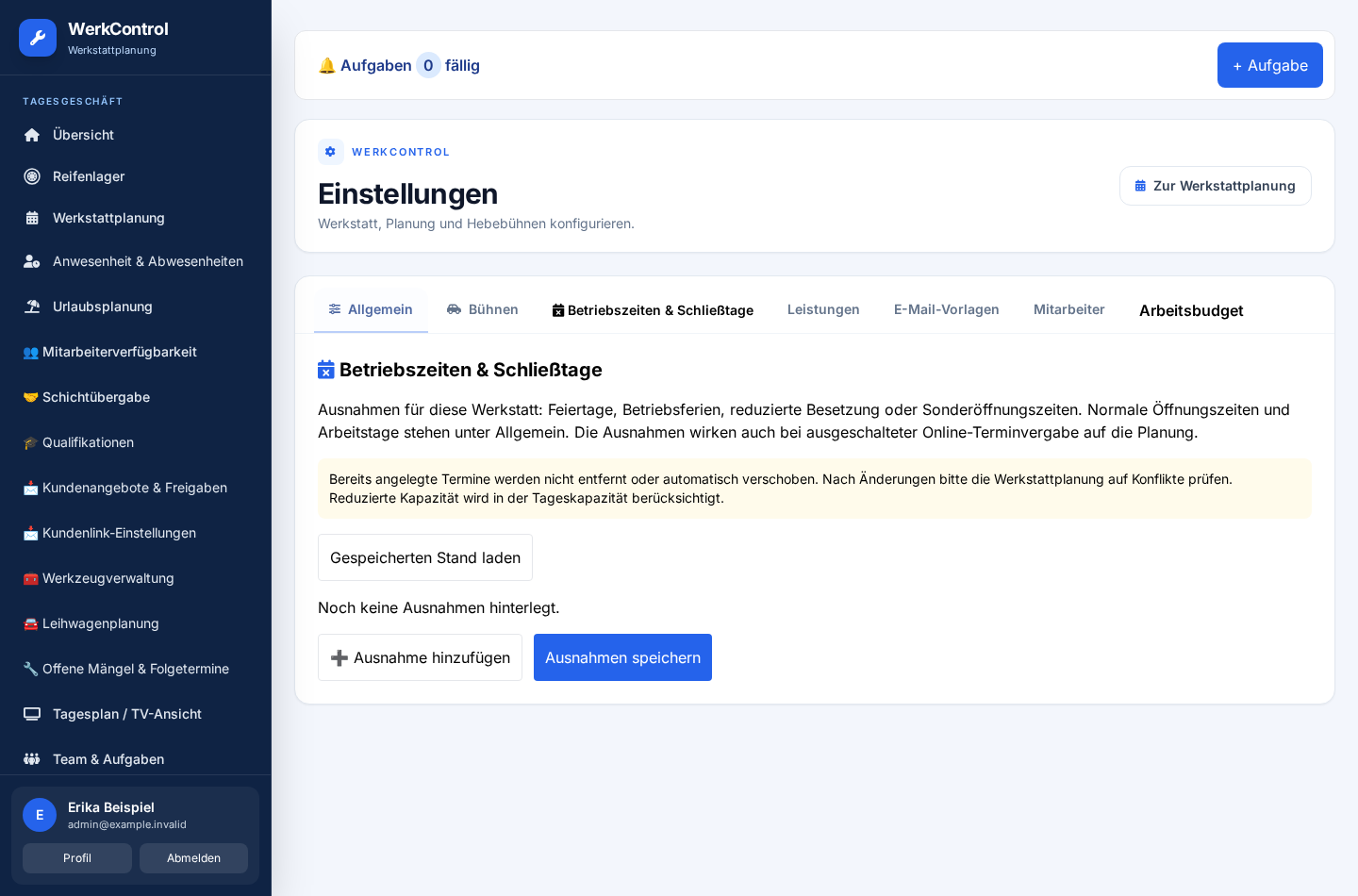
Einstellungen → Betriebszeiten & Schließtage
Voraussetzung: Recht Einstellungen: Allgemein; Mitarbeiterverfügbarkeit besitzt ein eigenes Verwaltungsrecht.
- Einstellungen öffnen und den Reiter Betriebszeiten & Schließtage wählen. Ausnahme hinzufügen, Datum Von/Bis einschließlich und eine verständliche Bezeichnung eintragen.
- Geschlossen für Feiertage oder Betriebsferien wählen. Nur Tage, die bei Urlaub nicht abgezogen werden sollen, ausdrücklich entsprechend kennzeichnen; Betriebsferien bleiben sonst als Urlaub zählbar.
- Für abweichende Öffnung Sonderöffnungszeiten und die konkreten Zeiten wählen. Für geringere Besetzung Reduzierte Tageskapazität und den verfügbaren Prozentsatz angeben. Ausnahmen speichern.
- Die Ausnahmen gelten für die Tageskapazität und öffentliche Buchbarkeit. Neue interne Belegungen dürfen nicht in Schließungen oder außerhalb der Sonderzeiten liegen. Bestehende Termine danach in der Planung auf Konflikte prüfen.
- Für Berufsschule Mitarbeiterverfügbarkeit öffnen, unter Abwesenheit vorausplanen den Mitarbeiter und Berufsschule wählen. Wöchentlich wiederholen anhaken, Wochentage und Datumsbereich festlegen. Die beiden Uhrzeiten gelten an jedem ausgewählten Tag.
- Einen durchgehenden Lehrgang als Abwesenheit ohne Wiederholung mit Beginn und Ende erfassen. Wiederkehrende Zeiten wirken nur an den ausgewählten Wochentagen; andere Tage bleiben planbar.
Urlaubssperre, Werkstattschließung und Mitarbeiterabwesenheit haben unterschiedliche Wirkungen. Bestehende Aufträge werden bei keiner dieser Änderungen still entfernt.
Auftrag & ArbeitszeitFahrzeugdaten aus ProfiCar im Auftrag anzeigen
Hier finden Sie die Funktion:
Auftrag / Termindetails → Fahrzeugdaten; Übernahme beim Anlegen über die interne ProfiCar-Auswahl
Voraussetzung: Interne ProfiCar-Auswahl und installierte Auftragserweiterung; zusätzliche Felder benötigen Connector 1.0.4.
- Bei der internen Termineingabe das richtige Fahrzeug über ProfiCar suchen und ausdrücklich auswählen. Kunde und Kennzeichen kontrollieren; ein Name allein ersetzt keine konkrete Fahrzeugauswahl.
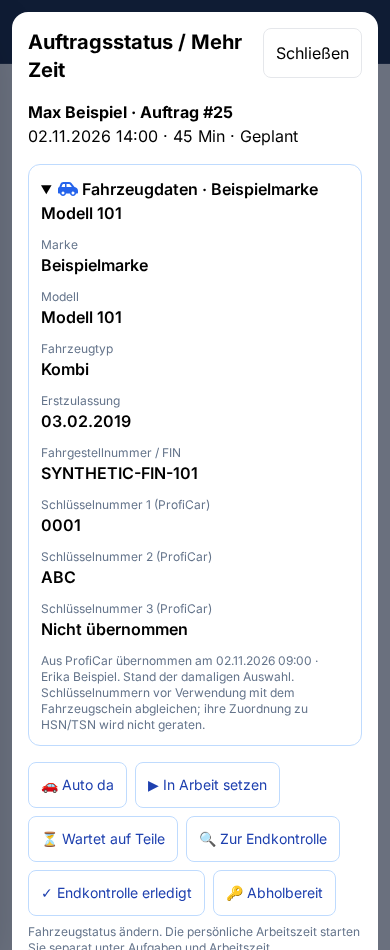
- Den Termin normal speichern. Vorhandene Marke, Modell, Fahrzeugtyp, Erstzulassung, Fahrgestellnummer und Schlüsselnummern werden als interner Stand am Auftrag gespeichert.
- Im Auftrag oder den Termindetails Fahrzeugdaten aufklappen. Die Ansicht zeigt vorhandene Felder, Übernahmezeit und Mitarbeiter. Fehlende Angaben stehen als nicht übernommen; sie werden nicht erfunden.
- Schlüsselnummer 1/2/3 sind die Originalbezeichnungen aus ProfiCar. Vor Nutzung in Teile- oder Diagnoseprogrammen mit dem Fahrzeugschein abgleichen; sie werden nicht ungeprüft als HSN/TSN bezeichnet.
- Bei einem anderen Kennzeichen das richtige Fahrzeug neu auswählen. Alte Fahrzeugdaten werden beim Kennzeichenwechsel entfernt. Bereits früher angelegte Termine erhalten keinen unbemerkten Massenimport.
Die Daten stehen nur intern. Eine öffentliche Kennzeicheneingabe zeigt keine ProfiCar-Kundendaten oder Fahrzeugdaten. Die bisherige Suche funktioniert auch mit älteren Connectoren weiter.
Team & OrganisationKrankmeldung, Anwesenheit und genehmigte Stundenanträge bedienen
Hier finden Sie die Funktion:
Anwesenheit & Abwesenheiten
Voraussetzung: Eigenes Mitarbeiterkonto; Firmenübersicht und Entscheidungen nur für berechtigte Verfügbarkeit-Verwaltung.
- Anwesenheit & Abwesenheiten öffnen. Die Aufklappbereiche sind zunächst geschlossen. Mitarbeiter sehen nur das eigene Konto; die Verwaltung sieht die eigene Firma.
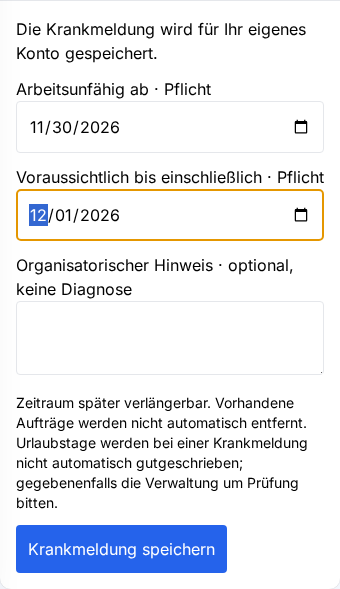
- Für eine Krankmeldung Krankmeldung mit Zeitraum erfassen öffnen, Beginn und voraussichtliches Ende einschließlich angeben und speichern. Keine Diagnose eingeben. Der Zeitraum sperrt neue Einplanung sofort; vorhandene Aufträge bleiben erhalten.
- Im eigenen Meldeverlauf eine Krankmeldung verlängern. Die Verwaltung kann eine Meldung zur Kenntnis nehmen und den Zeitraum mit Pflichtgrund korrigieren; der frühere Stand bleibt im Verlauf.
- Unter Tatsächliche Anwesenheit dokumentieren Anwesend, Tatsächlich verspätet angekommen oder Tatsächlich früher gegangen wählen und Datum/Uhrzeit erfassen. Das ist keine Arbeitszeitbuchung. Bestehende Angaben nur berechtigt mit Grund korrigieren.
- Für einen zukünftigen Wunsch Später kommen / früher gehen beantragen öffnen, Art, Datum, Uhrzeit und Grund wählen. Bei Sonstiges den konkreten Text ergänzen. Der offene Antrag ändert keine Planbarkeit.
- Die berechtigte Verwaltung öffnet den Mitarbeiter, dann die Stundenanträge, wählt den Entscheidungsgrund und genehmigt oder lehnt ab. Betroffene Aufträge ausdrücklich prüfen. Genehmigte Stunden sperren nur den betreffenden Zeitraum und ziehen keinen Urlaubstag ab.
- Unter Zusammenfassung und Zeitraum Datum und Urlaubsjahr auswählen. Kranktage, Krankheitszeiträume, Verspätungen, frühe Abgänge und Planungsstunden vergleichen; Überschneidungen zählen insgesamt nur einmal. Urlaub genommen, künftig genehmigt und verbleibend sind getrennt.
- Eine fehlende Tagesmeldung ist keine bestätigte Fehlzeit. Quelle, Zeitpunkt und Korrekturverlauf prüfen. Tatsächliche Zeitbuchungen und laufende Arbeiten separat bearbeiten.
Krankheit und Urlaub sind unterschiedliche Vorgänge. Krankmeldungen buchen nicht automatisch Urlaubstage zurück. Krankheitsauswertungen stehen nicht auf allgemeinen Teamtafeln oder Kundenansichten.
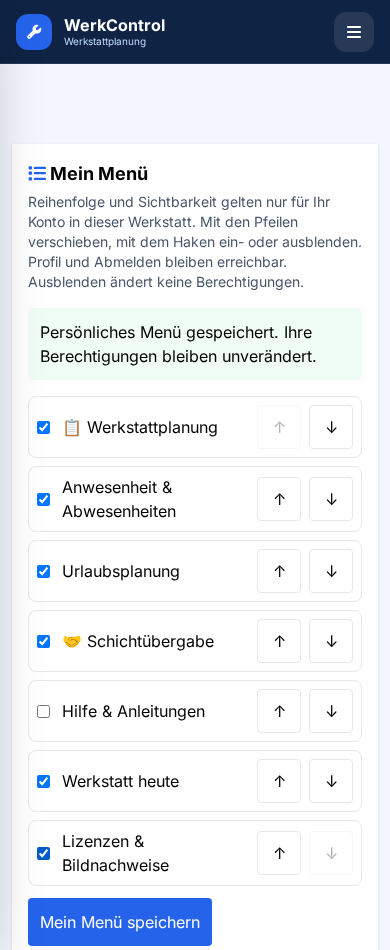
EinstiegDas eigene Menü sortieren und Einträge ausblenden
Hier finden Sie die Funktion:
Menüleiste unten → Profil → Mein Menü
Voraussetzung: Eigenes angemeldetes Werkstattkonto.
- Unten in der Menüleiste Profil öffnen und den Abschnitt Mein Menü suchen.
- Einen Eintrag mit dem Pfeil nach oben oder unten verschieben. Auf dem Smartphone sind die Tasten einzeln bedienbar; Ziehen ist nicht erforderlich.
- Bei nicht benötigten Punkten den Haken entfernen. Es werden nur Menüpunkte angeboten, die Ihre aktuellen Rechte und Module erlauben.
- Mein Menü speichern wählen. Die Reihenfolge und Sichtbarkeit gelten nur für Ihr Konto in dieser Werkstatt; die Seitenleiste aktualisiert sich.
- Zum Rückgängigmachen Standard wiederherstellen wählen. Profil und Abmelden bleiben immer erreichbar, auch wenn alle anderen Einträge ausgeblendet sind.
Ein ausgeblendeter Menüpunkt ist weiterhin über einen zulässigen Direktlink erreichbar. Persönliche Menüwünsche erteilen und entziehen keine Berechtigungen. Neue freigeschaltete Funktionen werden ergänzt.
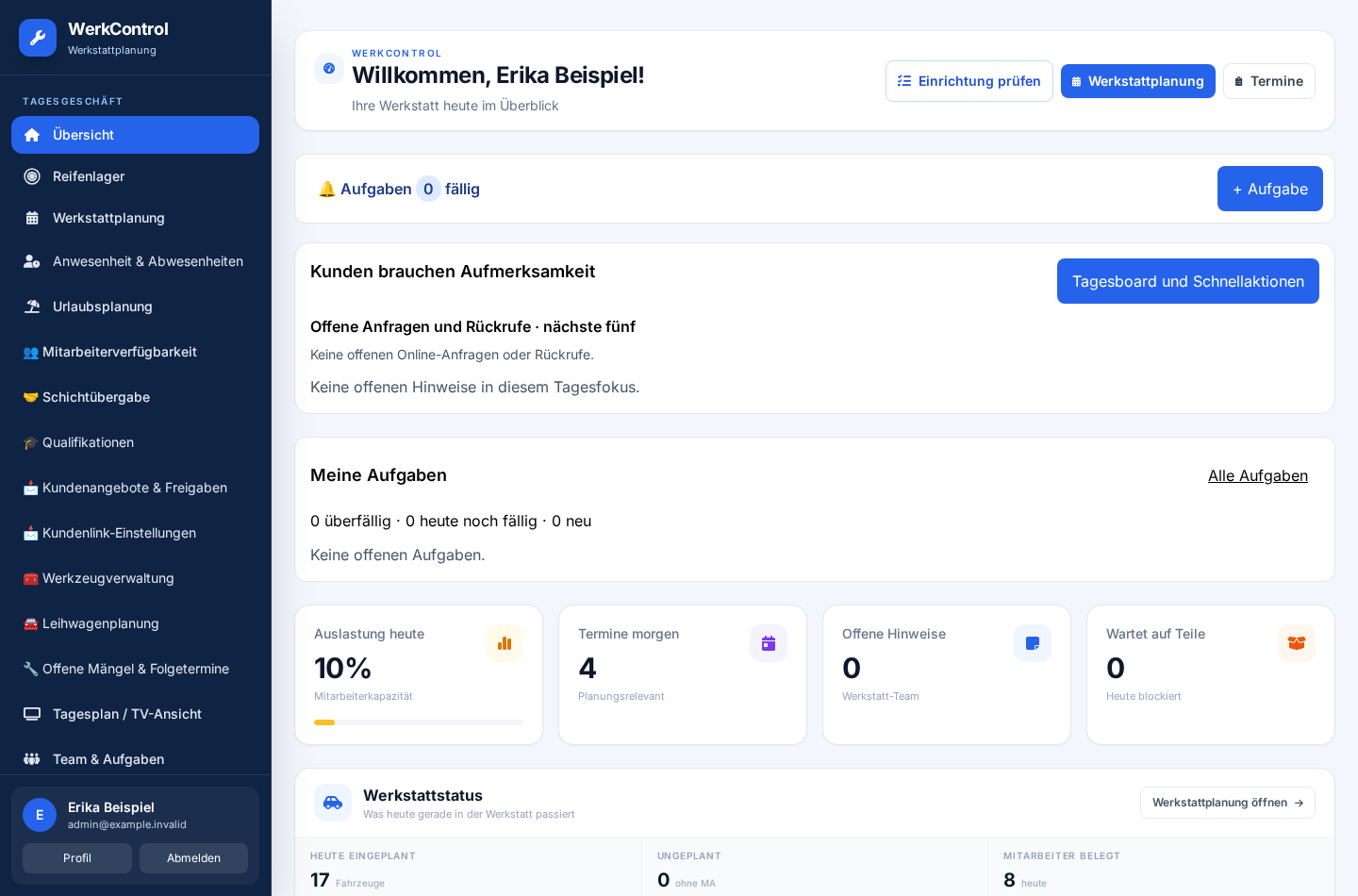
EinstiegWie starte ich mit einer neuen Werkstatt?
Hier finden Sie die Funktion:
Übersicht → Einrichtung prüfen / Werkstatt einrichten
Voraussetzung: Werkstatt-Admin; Zusatzmodule werden vom Plattformbetreiber einzeln freigeschaltet.
- Mit dem eigenen Werkstattkonto anmelden. Auf der Übersicht stehen die persönliche Begrüßung und die für Ihre Rechte verfügbaren Tagesinformationen.
- Einstellungen öffnen und den Reiter Allgemein wählen. Dort Öffnungszeiten und Arbeitstage prüfen. Anschließend die Reiter Bühnen und Leistungen samt Arbeitsdauer einrichten.
- Mitarbeiterkonten und deren Bereiche festlegen. Die Freigabe eines Moduls und die persönlichen Mitarbeiterrechte sind zwei getrennte Einstellungen.
- Einen internen Testtermin mit fiktiven Daten anlegen, Mitarbeiter und Bühne zuordnen und den Auftrag öffnen.
- Online-Terminvergabe und Kundenlinks erst nach Prüfung der jeweiligen Einstellungen aktivieren. ProfiCar muss für jede Werkstatt separat gekoppelt werden.
Eine neue Werkstatt bekommt keine Kunden, Fotos, Kennwörter oder ProfiCar-Kopplung einer anderen Firma. Freigeschaltete Module verwenden den gemeinsamen aktuellen Programmstand.
EinstiegWarum fehlt bei mir ein Menüpunkt oder eine Schaltfläche?
Hier finden Sie die Funktion:
Einstellungen → Mitarbeiter → Mitarbeiter verwalten
Voraussetzung: Eigenes angemeldetes Mitarbeiterkonto.
- Prüfen, ob Sie mit dem richtigen Konto in der richtigen Werkstatt angemeldet sind.
- Den Werkstatt-Admin bitten, die persönlichen Bereiche unter Einstellungen bei der Mitarbeiterverwaltung zu prüfen.
- Für Zusatzmodule zusätzlich die Freischaltung der Werkstatt prüfen lassen. Ein persönliches Recht aktiviert kein gebuchtes Zusatzmodul.
- Bei einem Auftrag unterscheiden: Terminplanung bearbeiten, sich selbst zuordnen, Aufgaben verteilen und Geldbeträge sehen sind getrennte Berechtigungen.
- Nach einer Rechteänderung die Seite neu laden. Auch ausgeblendete Funktionen bleiben serverseitig geschützt.
Leserechte an einem Termin bedeuten nicht automatisch, dass Sie Datum, Preis oder Mitarbeiterzuordnung ändern dürfen.
Direktlink zu dieser AnleitungTerminplanungEinen Termin anlegen und einplanen
Hier finden Sie die Funktion:
Werkstattplanung → Termin anlegen oder Termindetails öffnen
Voraussetzung: Recht „Termin eintragen / bearbeiten“; eingerichtete Leistungen und gegebenenfalls Bühnen.
- In der Werkstattplanung die Funktion für einen neuen Termin öffnen. Alternativ über die Terminverwaltung einen Termin anlegen.
- Kundendaten und Kennzeichen prüfen. Eine interne ProfiCar-Auswahl ist nur mit freigeschalteter, erreichbarer Anbindung möglich; manuelle Eingabe bleibt möglich.
- Datum und Uhrzeit wählen. Leistungen auswählen oder freie Arbeiten mit verständlicher Beschreibung und Minuten ergänzen.
- Bei Bedarf HU und AU markieren. Eine einzelne AU fügt keine HU hinzu. Die angezeigte Gesamtdauer kontrollieren.
- Bühne, Haupt-Mitarbeiter und gegebenenfalls weitere Teammitglieder zuordnen. Ohne passende Zuordnung bleibt Arbeit im Pool sichtbar.
- Speichern. Konfliktmeldungen zu Bühne, Team, Abwesenheiten oder Planung auflösen und die gespeicherte Karte nochmals prüfen.
Eine Terminnotiz ersetzt keine einzeln planbare Arbeit. Für mehrere getrennt abzuhakende Arbeiten brauchen Sie entsprechend getrennte Aufgaben im Auftrag.
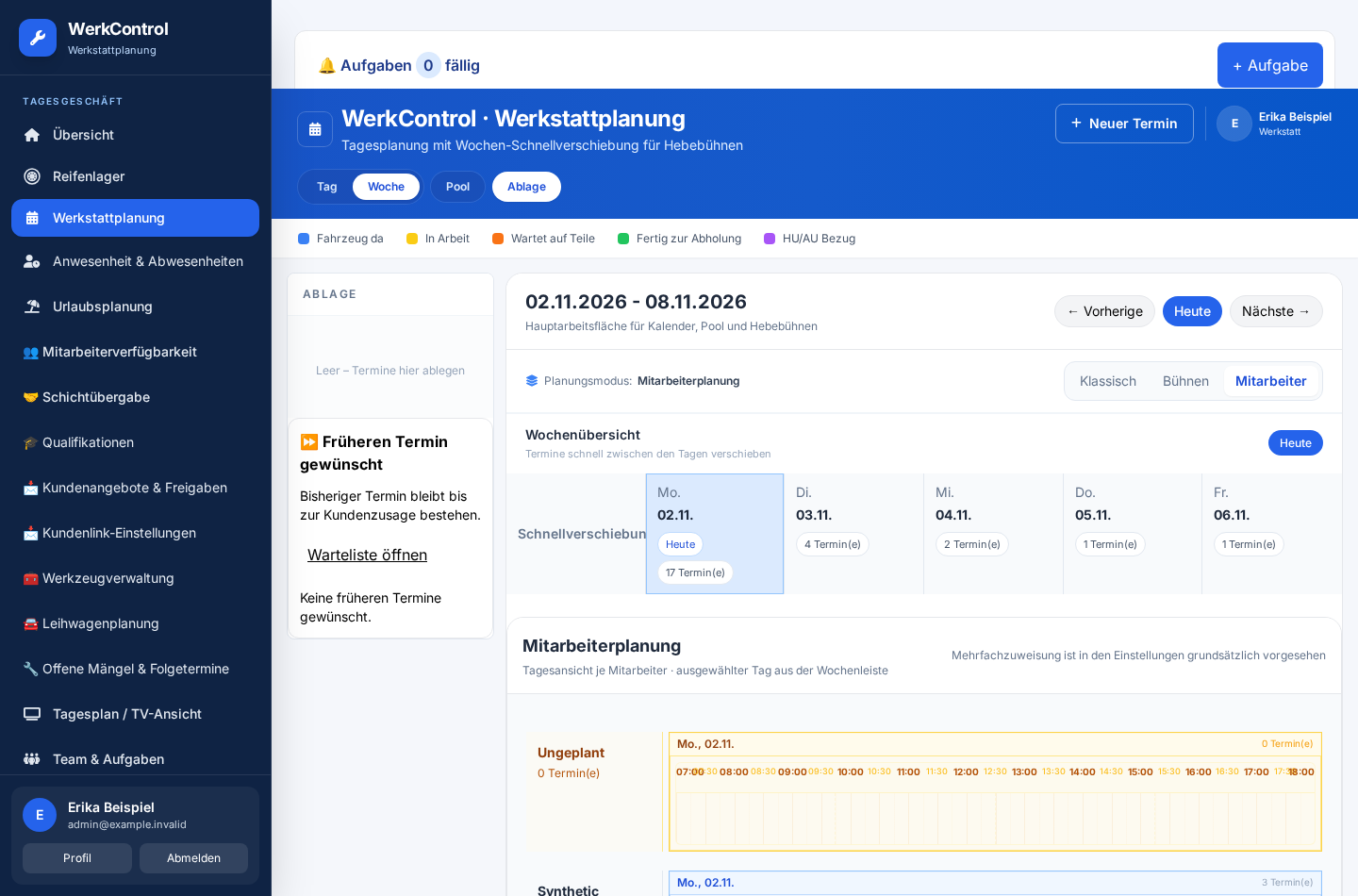
TerminplanungIntern verschieben – bekommt der Kunde eine E-Mail?
Hier finden Sie die Funktion:
Werkstattplanung → Termin verschieben / Termindetails
Voraussetzung: Recht zum Bearbeiten der Terminplanung.
- Den Termin im Kalender verschieben oder seine Termindetails öffnen und Datum beziehungsweise Uhrzeit ändern.
- Einen passenden Verschiebegrund aus der Auswahl wählen. Alternativ einen konkreten Freitext eingeben; bei „Sonstiges“ ist dieser Pflicht.
- Im Bestätigungsdialog den neuen Beginn kontrollieren und „Verschiebung speichern“ wählen. Mit „Abbrechen“ bleibt der Termin bestehen.
- In der mobilen Tagesliste den Termin zum Verschieben öffnen, Datum, Uhrzeit und gegebenenfalls Bühne wählen und speichern.
- Bei einem zwischenzeitlich geänderten Auftrag den aktuellen Stand neu öffnen. Bestehende Teamzuordnungen und Auftragsdaten werden geprüft.
Eine interne Planänderung versendet keine Kunden-E-Mail. Kunden über eine erforderliche Änderung gesondert kontaktieren oder ausdrücklich einen Terminvorschlag senden.
TerminplanungDem Kunden einen anderen Termin anbieten
Hier finden Sie die Funktion:
Termine → Terminaktionen → Alternativtermin anbieten
Voraussetzung: Berechtigung zur Terminbearbeitung und hinterlegte Kunden-E-Mail.
- Beim Termin die Aktion für einen Alternativtermin öffnen.
- Neues Datum und neue Uhrzeit wählen und den Verschiebegrund angeben. Dieser Text steht ausdrücklich in der Kundenmail.
- Vor dem Absenden Empfänger, Datum und Formulierung prüfen. Sachlich schreiben, etwa dass benötigte Teile noch nicht eingetroffen sind.
- Den Terminvorschlag ausdrücklich absenden. Der Kunde erhält einen persönlichen Bestätigungslink.
- Die Kundenzusage und den aktuellen Terminstand prüfen. Ein bloßes Öffnen durch einen E-Mail-Scanner bestätigt keinen Termin.
Die Rückrufmaske kann auch mehrere Terminvorschläge anbieten. Interne Kalenderänderungen und ausdrücklich versendete Kundenangebote sind getrennte Vorgänge.
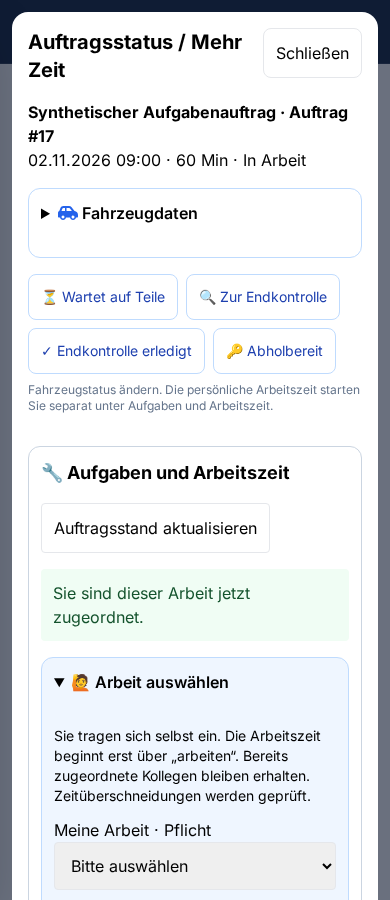
Direktlink zu dieser AnleitungAuftrag & ArbeitszeitAls Mitarbeiter selbst eine Arbeit auswählen
Hier finden Sie die Funktion:
Werkstattplanung → Termin öffnen → Auftragsstatus / Mehr Zeit → Aufgaben und Arbeitszeit → Arbeit auswählen
Voraussetzung: Recht „Sich selbst einem Auftrag oder einer Teilaufgabe zuordnen“ sowie Zugriff auf den Auftrag.
- Den Termin öffnen und „Auftragsstatus / Mehr Zeit“ wählen oder den offiziellen Auftrag öffnen.
- Im Bereich „Aufgaben und Arbeitszeit“ den Abschnitt „Arbeit auswählen“ öffnen.
- Unter „Meine Arbeit“ eine verfügbare Teilaufgabe wählen und „Mich dieser Arbeit zuordnen“ drücken.
- Bei einer leeren Auswahl prüfen lassen, ob bereits einzeln wählbare Arbeiten angelegt wurden. Eine reine Notiz ist keine Teilaufgabe.
- Die Zuordnung allein startet noch keine Arbeitszeit. Bei der gewählten Arbeit ausdrücklich den Arbeitsbeginn auslösen.
Bereits zugeordnete Kollegen bleiben erhalten. Mitarbeiter dürfen sich nur im Rahmen ihrer Rechte selbst zuordnen; fremde Mitarbeiter einteilen ist ein eigenes Recht.
Auftrag & ArbeitszeitEinzelne Auftragsarbeiten anzeigen und als erledigt markieren
Hier finden Sie die Funktion:
Werkstattplanung → Termin öffnen → Auftragsstatus / Mehr Zeit → Aufgaben und Arbeitszeit → Einzelne Arbeiten
Voraussetzung: Einzeln angelegte Aufgaben und Berechtigung zur Auftragsarbeit.
- „Aufgaben und Arbeitszeit“ öffnen. Die Aufklappbereiche sind zunächst geschlossen und lassen sich einzeln öffnen.
- In der Aufgabenübersicht prüfen, welche Arbeiten offen, in Bearbeitung oder erledigt sind.
- Bei der tatsächlich ausgeführten Arbeit die laufende Zeit beenden. Eine noch laufende Zeiterfassung muss vor dem Abschluss geklärt werden.
- Die betreffende Teilaufgabe als erledigt bestätigen. Andere Teilaufgaben bleiben offen und sind weiterhin im Auftragsstatus sichtbar.
- Für einen irrtümlichen Abschluss die vorgesehene Wiederöffnung verwenden. Den Gesamtstatus erst entsprechend dem tatsächlichen Fahrzeugstand ändern.
„Endkontrolle erledigt“ und „Abholbereit“ beschreiben den gesamten Auftrag. Sie ersetzen nicht die tatsächliche Fertigmeldung einzelner Arbeiten.

Auftrag & ArbeitszeitArbeitszeit starten, unterbrechen und den Auftrag wechseln
Hier finden Sie die Funktion:
Werkstattplanung → Termin öffnen → Auftragsstatus / Mehr Zeit → Aufgaben und Arbeitszeit
Voraussetzung: Zugriff auf die Auftragsarbeit; bei Anrechnung gegebenenfalls zusätzliche Rechte.
- Den richtigen Auftrag anhand von Kunde und Kennzeichen öffnen.
- Entweder an einer zugewiesenen Teilaufgabe oder unter „Am gesamten Auftrag arbeiten · Voll“ starten.
- Wenn Sie schon am selben Auftrag arbeiten, den aktuellen Zeitstand prüfen. Ein Wechsel der Arbeitsart ist kein Wechsel zu einem anderen Fahrzeug.
- Bei einem anderen laufenden Auftrag entscheiden, ob die dortige Arbeitszeit beendet und hier begonnen werden soll oder die bisherige Arbeit fortgesetzt wird.
- Beim Arbeitsende die Zeit beenden. Korrekturen und geänderte Anrechnungsanteile benötigen die entsprechenden Rechte und eine nachvollziehbare Begründung.
Es gibt je Mitarbeiter höchstens eine laufende produktive Zeiterfassung. Eine offene Teilaufgabe kann später weiterbearbeitet werden.
Direktlink zu dieser AnleitungAuftrag & ArbeitszeitEin Auftrag dauert länger als geplant
Hier finden Sie die Funktion:
Werkstattplanung → Termin öffnen → Auftragsstatus / Mehr Zeit → Zusätzliche Minuten / Auswirkungen prüfen
Voraussetzung: Berechtigung zur Folgeplanung; verfügbarer Bereich „Auftragsstatus / Mehr Zeit“.
- „Auftragsstatus / Mehr Zeit“ öffnen. Bei mehreren Teilaufgaben die betroffene Arbeit auswählen.
- Unter „Zusätzliche Minuten“ den tatsächlichen Mehrbedarf eingeben.
- Bei „Warum dauert es länger?“ einen passenden Grund wählen. Ohne Auswahl oder bei „Sonstiges“ den konkreten Sachverhalt erläutern.
- „Auswirkungen prüfen“ wählen. Neue Fertigstellung, betroffene Folgeaufträge und Warnungen sorgfältig lesen.
- Erst anschließend „Mehrzeit und Folgeplanung speichern“ wählen. Nach einer Änderung der Eingaben erneut prüfen.
- Bei Fertigstellung an einem späteren Tag die erforderliche Kundeninformation bearbeiten. Eine Planänderung ist noch keine finanzielle Kundenfreigabe.
Der freigegebene Arbeitslohn und die geplante Zeit sind getrennt. Ein Komplettpreis inklusive Teile darf nicht ungeprüft als Arbeitslohn übernommen werden.
Direktlink zu dieser AnleitungAuftrag & ArbeitszeitHU und AU anfordern und als erledigt markieren
Hier finden Sie die Funktion:
Werkstattplanung → Termin öffnen → Auftragsstatus / Mehr Zeit → HU / AU
Voraussetzung: Zum Ändern der Anforderungen beziehungsweise Abschließen jeweils passende Rechte.
- Im Termin die Anforderungen HU und AU prüfen. HU/TÜV markiert HU und AU; eine einzelne AU bleibt eine einzelne AU.
- Zusätzliche Arbeiten und Arbeitszeit bei den Leistungen beziehungsweise freien Arbeiten erfassen.
- Nach der tatsächlichen Durchführung im Auftragsstatus „HU erledigt“ beziehungsweise „AU erledigt“ wählen.
- Bei einer Korrektur den aktuellen Stand neu laden und den betroffenen Punkt wieder öffnen.
- Die Prüfanforderungen, den Werkstattstatus und die Endkontrolle getrennt kontrollieren.
Das System dokumentiert den Bearbeitungsstand; es stellt keine amtlichen Prüfdokumente aus.
Direktlink zu dieser AnleitungKunden & FreigabenZusatzarbeiten mit Beschreibung und Fotos dem Kunden anbieten
Hier finden Sie die Funktion:
Kundenangebote & Freigaben → Angebot / Entscheidung öffnen; Einrichtung unter Kundenlink-Einstellungen
Voraussetzung: Kundenlinks für die Werkstatt eingerichtet; Mitarbeiter am Auftrag oder berechtigte Angebotsverwaltung.
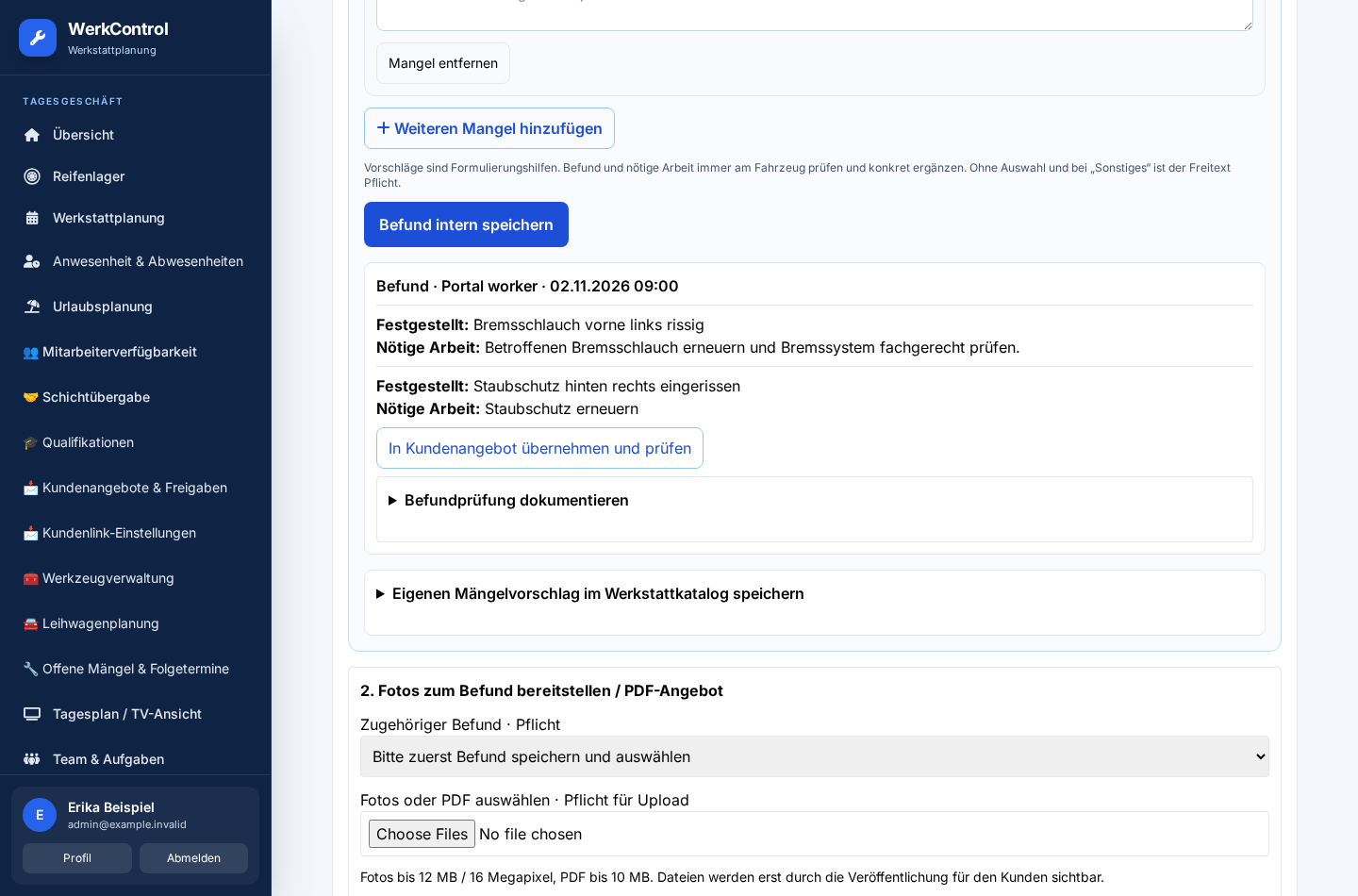
- Am Auftrag „Kundenangebot & Freigabe“ öffnen. Mitarbeiter erfassen zunächst den festgestellten Mangel und die nötige Arbeit; erst danach folgen Fotos.
- Nur eigene beziehungsweise zur Nutzung freigegebene Fahrzeugbilder hochladen. Die Beschreibung sollte Bauteil, Befund und erforderliche Arbeit verständlich nennen.
- Die berechtigte Person prüft den Befund. Unter „Zusätzliche Arbeiten anbieten“ Überschrift und kundenverständliche Arbeiten als Text oder gegliederte Liste angeben.
- Zusätzlichen Komplettpreis inklusive Umsatzsteuer, Gültigkeit und die ausdrücklich gewünschten Anhänge kontrollieren.
- Den Prüfhaken setzen und „Angebotsfassung veröffentlichen“ wählen. Eine Veröffentlichung allein sendet noch keine E-Mail.
- Einen persönlichen Kundenlink erstellen, die „Kundenansicht in neuem Fenster“ prüfen und erst dann „Kundenlink per E-Mail senden“ wählen.
Interne Befunde werden nicht automatisch öffentlich. Nur die geprüfte Angebotsfassung und die ausgewählten Anhänge gelangen in die Kundenansicht.
Kunden & FreigabenDer Kunde hat zugestimmt – wie schließe ich die Nachbearbeitung ab?
Hier finden Sie die Funktion:
Kundenangebote & Freigaben → Angebot / Entscheidung öffnen → Angebots- und Entscheidungsverlauf
Voraussetzung: Berechtigung zur Kundenangebotsverwaltung; für Arbeitsbudget zusätzliche Freigaberechte.
- „Kundenangebote & Freigaben“ öffnen und beim Auftrag „Angebot / Entscheidung öffnen“ wählen.
- Im „Angebots- und Entscheidungsverlauf“ die beantwortete Fassung lesen. Zustimmung, Ablehnung und Folgeterminwunsch unterscheiden.
- Freigegebene Zusatzarbeiten im offiziellen Auftrag und in der Planung übernehmen. Falls nötig nur den tatsächlich freigegebenen Nettolohn im Arbeitsbudget anpassen.
- Bei dieser Fassung unter „Was wurde erledigt?“ die passende Nachbearbeitung auswählen.
- Ohne Auswahl oder bei „Sonstiges“ den Nachbearbeitungsvermerk ausfüllen. Den Haken zur Prüfung genau dieser Kundenentscheidung setzen.
- „Nachbearbeitung Fassung … abschließen“ wählen. Der Kundenwille und die ursprüngliche Angebotsfassung bleiben erhalten.
Der Grund für den Linkwiderruf gehört ausschließlich zum Widerrufen eines Links und muss für die normale Nachbearbeitung nicht ausgefüllt werden.
Direktlink zu dieser AnleitungKunden & FreigabenNicht erschienen und Kundenkontakte nachvollziehbar erfassen
Hier finden Sie die Funktion:
Offene Mängel & Folgetermine; Nicht erschienen direkt am Termin erfassen
Voraussetzung: Berechtigung für Kundenrückrufe beziehungsweise den betreffenden Auftrag.
- Am Termin bei einem tatsächlichen Ausbleiben „Kunde ist zum Termin nicht erschienen“ markieren. Dadurch entsteht ein erforderlicher Rückruf zur neuen Terminvereinbarung.
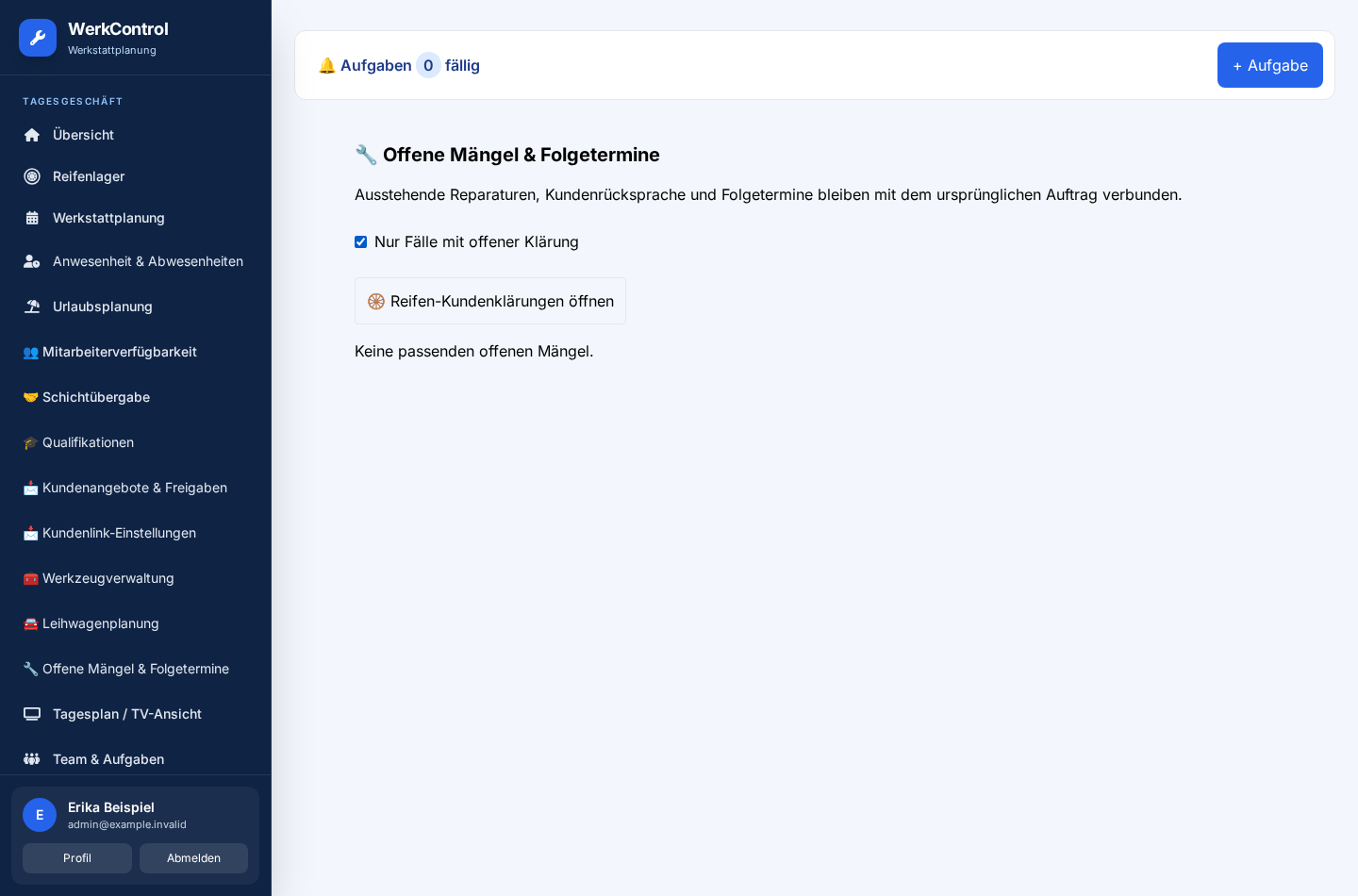
- Die offene Rücksprache am Auftrag oder unter „Offene Mängel & Folgetermine“ öffnen.
- Für jeden Kontaktversuch Kontaktart, Tag, Uhrzeit und „erreicht“ oder „nicht erreicht“ erfassen.
- Bei einem Gespräch die Kundenaussage und das vereinbarte Vorgehen ergänzen. Der erfassende Mitarbeiter wird im Verlauf festgehalten.
- Wenn niemand erreicht wurde, weiteres Vorgehen und gegebenenfalls den nächsten Rückruf planen. Alternativ ausdrücklich Terminvorschläge per E-Mail anbieten.
- Einen Rückruf erst schließen, wenn das Ergebnis geklärt und dokumentiert ist; ein erfolgloser Kontaktversuch ist keine Kundenzusage.
Keine Zustimmung erfinden. Eine ausgesprochene Ablehnung, ein Rückrufwunsch und eine Terminbestätigung bleiben unterschiedliche Ergebnisse.
Kunden & FreigabenOffenen Mangel für einen Folgetermin vormerken
Hier finden Sie die Funktion:
Werkstattplanung → Termin öffnen → Auftragsstatus / Mehr Zeit → Teile, Abschluss und Übergabe → Offener Mangel / Folgetermin erforderlich
Voraussetzung: Auftragszugriff oder Berechtigung zur Mängelverwaltung.
- Im Auftrag „Offener Mangel / Folgetermin erforderlich“ öffnen.
- Den tatsächlichen Mangel und die nötige Reparatur verständlich beschreiben. Dringlichkeit und optional einen Kundenrückruf ab einem Datum angeben.
- „Mangel für Folgetermin vormerken“ wählen. Ein solcher Eintrag ist noch kein neuer Termin.
- Unter „Offene Mängel & Folgetermine“ den Kundenkontakt und das weitere Vorgehen dokumentieren.
- Bei einer Vereinbarung einen passenden Folgetermin anlegen. Repariert, abgelehnt oder anderweitig geklärt erst nach tatsächlicher Prüfung abschließen.
Ein vorgemerkter Mangel sperrt die Fertigmeldung des aktuellen Auftrags nicht automatisch. Sicherheitsrelevante Befunde müssen fachlich bewertet werden.
Direktlink zu dieser AnleitungZusatzmoduleReifenlager mit Termin und tatsächlichem Lagerstatus nutzen
Hier finden Sie die Funktion:
Reifenlager
Voraussetzung: Modul Reifenlager und passende Lagerrechte.
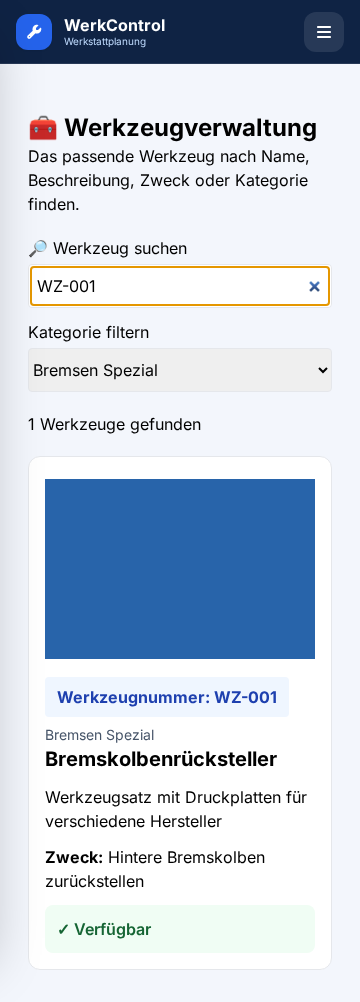
- „Reifenlager“ öffnen und einen vorhandenen Satz suchen oder einen neuen Satz für das richtige Fahrzeug aufnehmen.
- Kunde, Kennzeichen, Satzdaten und Lagerort prüfen. Je nach Rechten können Stammdaten oder Lagerbewegungen bearbeitet werden.
- Benötigte Reifensätze am Werkstatttermin zuordnen. Der Termin zeigt die zugehörigen Reifenaufgaben und ihren Stand.
- Die tatsächliche Bereitstellung, Entnahme beziehungsweise Einlagerung über den vorgesehenen Lagerablauf erfassen.
- Bei Etiketten den vorhandenen Druck- beziehungsweise QR-Ablauf verwenden und die Zuordnung am physischen Satz prüfen.
Eine Terminzuordnung ersetzt keine tatsächliche Lagerbewegung. Drucker und Scanner müssen in der jeweiligen Werkstatt eingerichtet sein.
ZusatzmoduleWerkzeug suchen, ausgeben und zurücknehmen
Hier finden Sie die Funktion:
Werkzeugverwaltung
Voraussetzung: Modul Werkzeugverwaltung und Recht zum Ansehen beziehungsweise zur Ausgabe/Rückgabe.
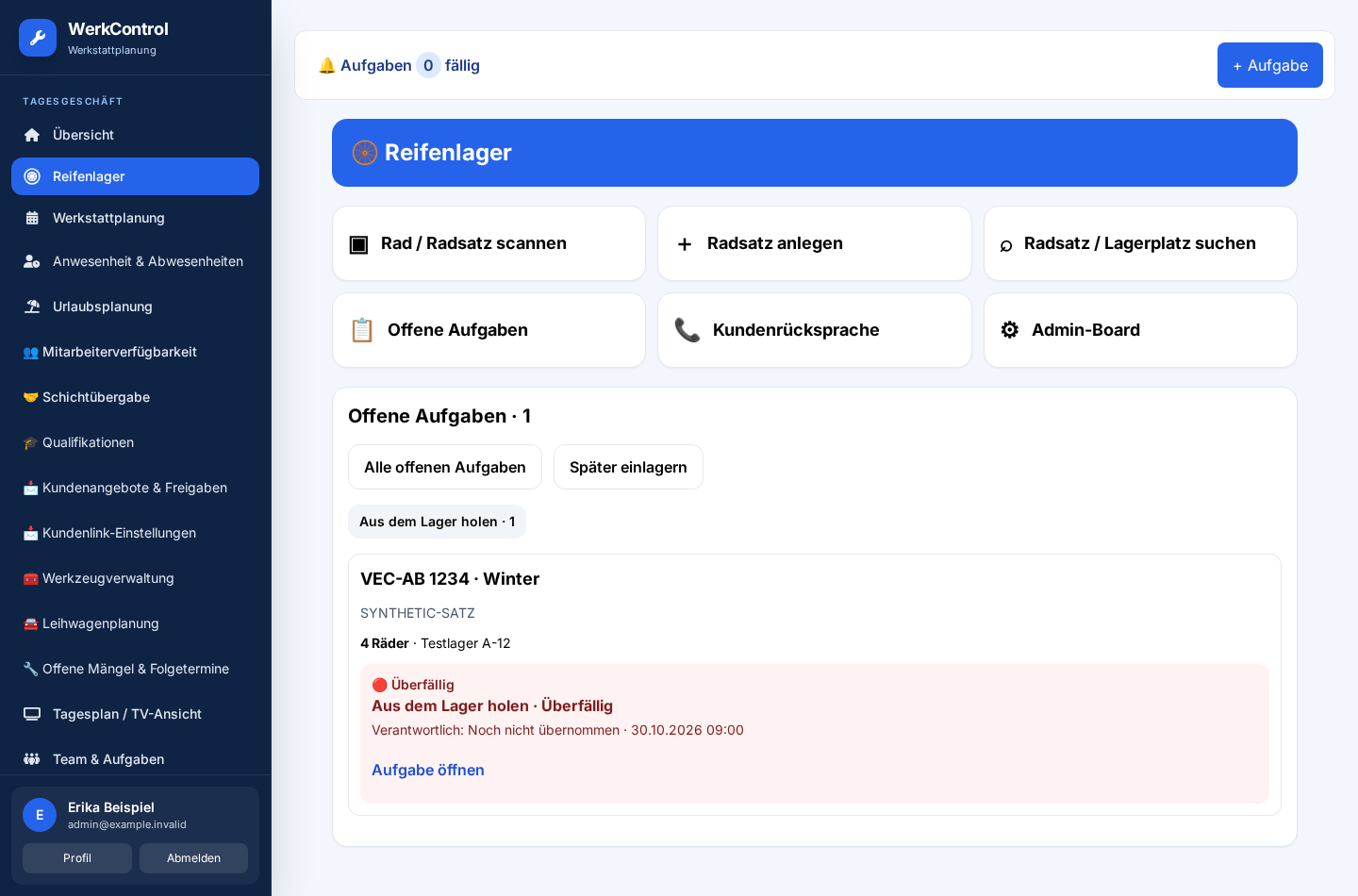
- „Werkzeugverwaltung“ öffnen. Nach Bezeichnung, Beschreibung oder Verwendungszweck suchen und bei Bedarf eine Kategorie wählen.
- Beim Werkzeug Foto, Werkzeugnummer und Verfügbarkeit prüfen. Die Nummer kann direkt am Werkzeug angebracht und im Suchfeld eingegeben werden. „Werkzeug ausgeben“ wählen.
- Als Katalogverwaltung beim Anlegen die Werkzeugnummer leer lassen, um automatisch WZ-001 aufwärts zu vergeben, oder eine eigene eindeutige Nummer eintragen. Führende Nullen bleiben erhalten; während einer laufenden Ausgabe kann die Nummer nicht geändert werden.
- Als berechtigte Verwaltung den Mitarbeiter auswählen; ohne Verwaltungsrecht erfolgt die Ausgabe an das eigene Konto.
- Übergabehinweis ergänzen und „Tatsächliche Ausgabe erfassen“ wählen.
- Bei der echten Rückgabe „Rückgabe erfassen“ öffnen und „Tatsächliche Rückgabe erfassen“ bestätigen.
- Im „Ausgabe- und Rückgabeverlauf“ Mitarbeiter, Zeitpunkt und Hinweise nachvollziehen.
Ausgegebene Werkzeuge können nicht einfach archiviert werden. Neue Werkzeuge und Kategorien benötigen Verwaltungsrechte.
ZusatzmoduleLeihwagen reservieren, ausgeben und zurücknehmen
Hier finden Sie die Funktion:
Leihwagenplanung
Voraussetzung: Modul Leihwagenplanung; Verwaltung der Wagen und Reservierungen nur mit passenden Rechten.
- „Leihwagenplanung“ öffnen und die gewünschte Woche wählen. Der Kundenwunsch am Termin allein ist noch keine Reservierung.
- Beim Auftrag „Planung öffnen“ wählen, einen verfügbaren Leihwagen sowie geplante Ausgabe und Rückgabe festlegen.
- „Reservierung speichern“ wählen. Überschneidungen und gesperrte Fahrzeuge müssen geklärt werden.
- Bei der tatsächlichen Übergabe Kilometerstand und Übergabenotiz ergänzen, den Prüfhaken setzen und „Ausgabe bestätigen“ wählen.
- Bei späterer Rückkehr die geplante Rückgabe begründet ändern. Bei tatsächlicher Rückgabe „Rückgabe bestätigen“ verwenden.
- Im „Leihwagenverlauf“ die tatsächlichen Übergaben kontrollieren.
Eine überfällige Rückgabe bleibt als Ausgabe bestehen. Ein erwartetes Rückgabedatum bestätigt keine tatsächliche Fahrzeugrücknahme.

Team & VerwaltungTeamhinweise oder Aufgaben: welchen Bereich verwende ich?
Hier finden Sie die Funktion:
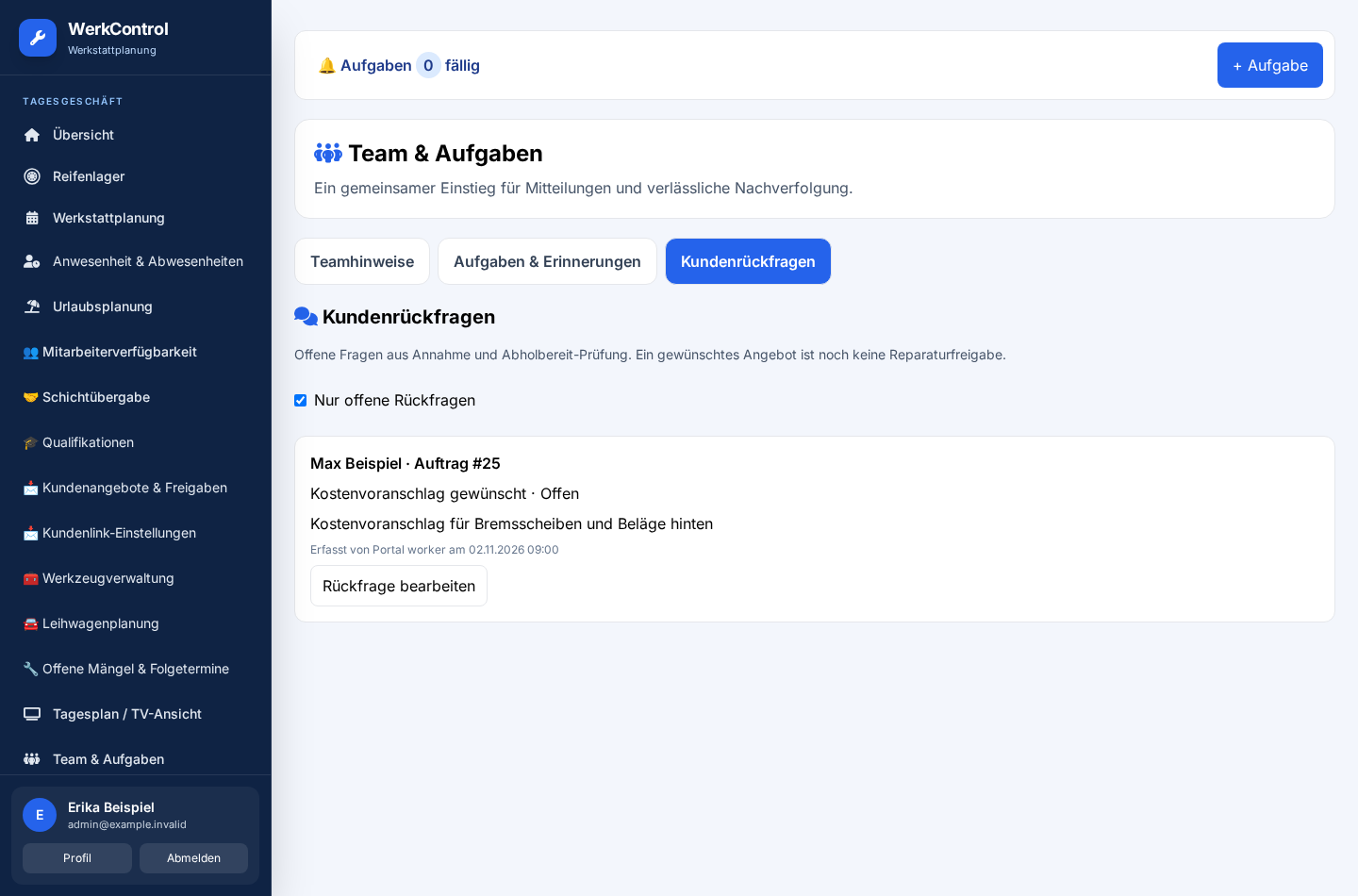
Team & Aufgaben → Teamhinweise / Aufgaben & Erinnerungen
Voraussetzung: Rechte für Hinweise beziehungsweise aktivierte Aufgabenfunktion.
- „Team & Aufgaben“ öffnen. Die angezeigten Bereiche richten sich nach den persönlichen Rechten.
- „Teamhinweise“ für Informationen an die gesamte Werkstatt oder ausgewählte Mitarbeiter verwenden.
- „Aufgaben & Erinnerungen“ für konkrete Zuständigkeiten, Bearbeitungsstand und Fälligkeiten öffnen.
- Bei einer Aufgabe die zuständigen Mitarbeiter und einen nachvollziehbaren Termin festlegen.
- Kundenrücksprachen zusätzlich direkt am Auftrag dokumentieren, damit Kontaktart, Ergebnis und Kundenaussage dort erhalten bleiben.
Ein gemeinsamer Einstieg bündelt die Bedienung. Ein Hinweis, eine konkrete Aufgabe und eine dokumentierte Kundenrücksprache behalten ihre jeweilige Bedeutung.
Team & VerwaltungDas eigene Firmenlogo hochladen
Hier finden Sie die Funktion:
Einstellungen → Allgemein → Firmenlogo
Voraussetzung: Werkstatt-Admin mit Zugriff auf Allgemeine Einstellungen.
- „Einstellungen“ und den allgemeinen Bereich öffnen.
- Beim Firmenlogo eine PNG-, JPG/JPEG- oder WebP-Datei wählen. Für einen transparenten Hintergrund PNG oder WebP verwenden.
- Die direkt am Upload genannten Größen- und Formatgrenzen beachten. SVG und ausführbare Dateien sind nicht zugelassen.
- Nur ein Logo hochladen, für das Ihre Firma die nötigen Nutzungsrechte besitzt. Das Logo speichern.
- Die verfügbaren öffentlichen Kundenansichten kontrollieren. Das WerkControl-Produktzeichen im internen Menü ist vom Firmenlogo getrennt.
Ein hochgeladenes Firmenlogo ersetzt nicht automatisch jede WerkControl-Markenanzeige. Transparenz ist eine Gestaltungsempfehlung, keine Voraussetzung für JPG.
Direktlink zu dieser AnleitungZusatzmoduleProfiCar-Suche: Voraussetzungen und Fehler eingrenzen
Hier finden Sie die Funktion:
Einstellungen → ProfiCar
Voraussetzung: ProfiCar-Modul, passende Einstellungen und laufender gekoppelter Windows-Connector.
- Unter „Einstellungen → ProfiCar“ den letzten Kontakt und den letzten erfolgreichen SQL-Test prüfen.
- Bei einer neuen Werkstatt zuerst deren eigene SQL-Verbindung und Connector-Kopplung einrichten. Keine Kopplungsdatei einer anderen Firma übernehmen.
- „Verbindung testen“ wählen und anschließend „Status aktualisieren“. Ein alter Erfolg beweist keine aktuelle Erreichbarkeit.
- In der internen Suche Kennzeichen oder Kundenname eingeben und den richtigen Kunden sowie das Fahrzeug ausdrücklich prüfen.
- Bei doppelten Kennzeichen nicht blind den ersten Treffer übernehmen. Bei Störungen ist eine manuelle Termineingabe weiterhin möglich.
- Beim eingerichteten Hintergrundstart prüfen, dass der Rechner eingeschaltet und der Connector nach einem Neustart erreichbar ist.
Die öffentliche Onlinebuchung zeigt bei Kennzeicheneingabe keine vorhandenen Kundendaten. Passwörter, Kopplungscodes und persönliche Kundenlinks niemals an Unbefugte senden.
Direktlink zu dieser AnleitungZusatzmoduleOnline-Terminbuchung freischalten und prüfen
Hier finden Sie die Funktion:
Plattformverwaltung → Firmenverwaltung → eigene Firma → Online-Terminvergabe → Online-Buchung aktivieren
Voraussetzung: Online-Terminvergabe durch den Plattformbetreiber freigeschaltet; konfigurierte Öffnungszeiten, Leistungen und planbare Mitarbeiter.
- Die freigegebenen Leistungen und ihre Dauer sowie Öffnungszeiten und Ausnahmen kontrollieren.
- Planbare Mitarbeiter und verfügbare Ressourcen einrichten. Fehlende Kapazität kann dazu führen, dass keine Termine angeboten werden.
- Den Plattformbetreiber bitten, unter Firmenverwaltung → eigene Firma → Online-Terminvergabe die Online-Buchung ausdrücklich zu aktivieren. Diese Freischaltung liegt derzeit in der Plattformverwaltung.
- Den zu dieser Werkstatt gehörenden Buchungslink in einem privaten Browserfenster öffnen und mit fiktiven Daten prüfen.
- Kundendaten müssen vom buchenden Kunden eingegeben werden. Ein Kennzeichen darf keine fremden Namen oder Kontaktdaten offenlegen.
- Den Eingang der Buchung und den Status in der internen Terminverwaltung kontrollieren.
Modulfreischaltung und öffentliche Buchungsaktivierung sind getrennt. Erst nach einer vollständigen Einrichtung den Buchungslink veröffentlichen.
Direktlink zu dieser AnleitungTeam & VerwaltungWelche Rechte gelten für Symbole, Schrift und Fotos?
Hier finden Sie die Funktion:
Lizenzen & Bildnachweise
Voraussetzung: Gilt für jede Werkstatt und alle hochladenden Mitarbeiter.
- Die Seite „Lizenzen & Bildnachweise“ lesen. Dort sind die verwendeten Schrift- und Symbolpakete samt Original-Lizenztexten verlinkt.
- Die freie kommerzielle Nutzung ist an die jeweiligen Lizenzbedingungen gebunden; sie bedeutet nicht, dass die Dateien rechtefrei sind.
- Nur eigene oder entsprechend freigegebene Firmenlogos, Fahrzeugfotos und Dokumente hochladen.
- Auf Fahrzeugbildern unnötige Personen oder fremde personenbezogene Angaben vermeiden.
- Kundenbilder erst nach ausdrücklicher Auswahl in einer geprüften Angebotsfassung sichtbar machen.
Die Lizenzprüfung der ausgelieferten UI-Pakete ersetzt keine Prüfung der Rechte an später hochgeladenen Inhalten oder eine Markenrecherche für einen Firmennamen.
Direktlink zu dieser AnleitungAuftrag & ArbeitszeitDigitale Annahme: Auto da, Kundenwünsche und Kostenrahmen
Hier finden Sie die Funktion:
Werkstattplanung → Termin öffnen → Auftragsstatus / Mehr Zeit → Auto da; Fragen einrichten: Einstellungen → Allgemein → Digitale Fahrzeugannahme
Voraussetzung: Für die Werkstatt aktivierte digitale Annahme und Zugriff auf den Auftrag.
- Der Firmenadmin aktiviert die digitale Annahme unter Einstellungen → Allgemein. Im eigenen Fragenkatalog lassen sich Fragen ergänzen, umbenennen, deaktivieren und mit Nach oben / Nach unten sortieren.
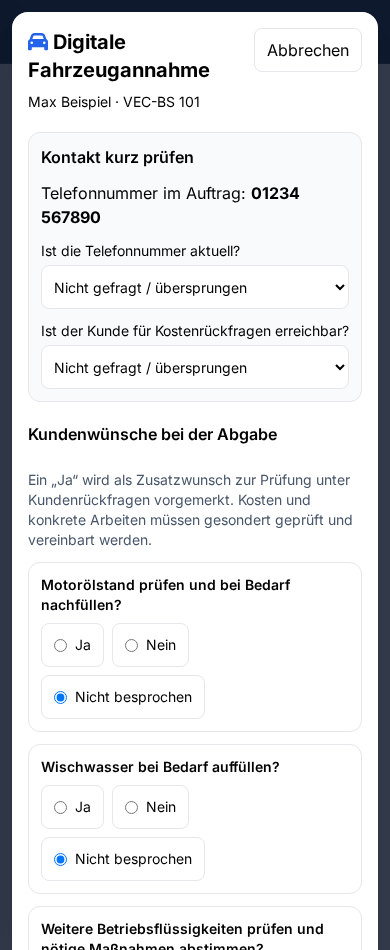
- Am Auftrag Auto da wählen. Bei ausgeschalteter Annahme wird der Fahrzeugstatus wie bisher direkt gesetzt; bei eingeschalteter Annahme öffnet sich der Fragenkatalog.
- Die angezeigte Telefonnummer bestätigen, korrigieren oder Nicht gefragt / übersprungen wählen. Eine Korrektur ändert nur den WerkControl-Auftrag, niemals ProfiCar.
- Erreichbarkeit für Kostenrückfragen und die einzelnen Wünsche mit Ja, Nein oder Nicht besprochen dokumentieren. Motoröl, Wischwasser, Licht und Aussaugen sind vorkonfigurierte Beispiele. Ja gewählte Wünsche werden als Zusatzwunsch unter Kundenrückfragen zur Prüfung vorgemerkt.
- Bei der Kostenabsprache Zusatzkosten zuerst absprechen, Nicht gefragt oder einen konkret vereinbarten Bruttogesamtbetrag wählen. Ein Kostenrahmen braucht die ausdrückliche Bestätigung der Kundenabsprache.
- Weitere Kundenfragen bei Bedarf erfassen und Annahme speichern · Auto da wählen. Abbrechen speichert keine Annahme. Im Auftrag bleibt der damalige Fragenstand mit Antworten, Mitarbeiter und Zeitpunkt erhalten.
Kundenwünsche und ein Bruttokostenrahmen erhöhen kein Arbeitsbudget automatisch. Bei laufender Arbeit wird der Auftrag durch eine weitere Annahmedokumentation nicht auf Fahrzeug da zurückgesetzt.
Auftrag & ArbeitszeitAbholbereit-Prüfung, Kosteninformation und gewünschte Zahlungsart
Hier finden Sie die Funktion:
Werkstattplanung → Termin öffnen → Auftragsstatus / Mehr Zeit → Abholbereit; Fragen einrichten: Einstellungen → Allgemein → Abholbereit-Prüfung
Voraussetzung: Für die Werkstatt separat aktivierte Abholbereit-Prüfung; tatsächliche Abschlussvoraussetzungen erfüllt.
- Der Firmenadmin aktiviert die Abholbereit-Prüfung unabhängig von der digitalen Annahme unter den allgemeinen Einstellungen.
- Am Auftrag Abholbereit wählen. Der Fragenkatalog fragt beispielsweise ab, ob die Kosten erklärt und alle Arbeiten besprochen wurden.
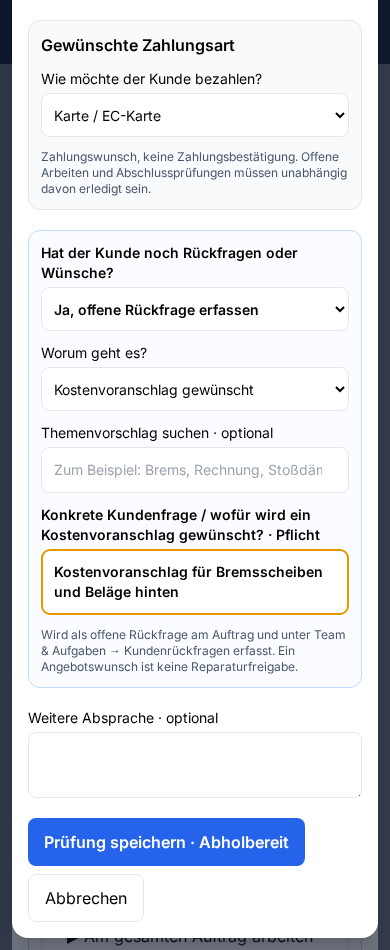
- Die gewünschte Zahlungsart Bar, Karte / EC-Karte, Sonstiges oder Nicht gefragt wählen. Bei Sonstiges die konkrete Zahlungsart beschreiben.
- Bei weiteren Kundenfragen Ja wählen und das Thema sowie die konkrete Frage erfassen. Ein Kostenvoranschlagwunsch braucht die Angabe, wofür er benötigt wird.
- Prüfung speichern · Abholbereit wählen. Offene Arbeiten, laufende Zeiten, erforderliche Untersuchungen und Abschlussprüfungen bleiben gesonderte Voraussetzungen.
- Die dokumentierte Prüfung und den Zahlungswunsch im Auftragsverlauf nachlesen. Historische Fragen bleiben bei späterer Katalogänderung erhalten.
Abholbereit bestätigt weder eine tatsächliche Abholung noch eine erfolgte Zahlung. Persönliche Arbeitszeit wird separat gestartet und beendet.
Kunden & FreigabenKundenrückfrage oder Kostenvoranschlagwunsch nachverfolgen
Hier finden Sie die Funktion:
Team & Aufgaben → Kundenrückfragen
Voraussetzung: Berechtigung zur Kundenrückfragenverwaltung; Erfassung im Annahme- oder Abholbereitdialog.
- Hat der Kunde noch Rückfragen oder Wünsche? mit Ja beantworten. Kostenvoranschlag, Rechnung, ausgeführte Arbeiten, weiteren Termin oder Sonstiges wählen.
- Optional einen Themenvorschlag suchen, zum Beispiel Brems. Die Übernahme füllt den bearbeitbaren Text; die tatsächliche Frage konkretisieren.
- Bei Kostenvoranschlag oder Sonstiges ist der Text Pflicht, etwa Kosten für Bremsscheiben und Beläge vorne. Berechtigte Personen können ein eigenes Thema im Werkstattkatalog speichern.
- Nach dem Speichern Team & Aufgaben → Kundenrückfragen öffnen. Die Rückfrage bleibt am ursprünglichen Auftrag verknüpft.
- Rückfrage bearbeiten wählen, den Bearbeitungsstand und das tatsächlich veranlasste Vorgehen dokumentieren. Bei einem Kontaktversuch Ergebnis, Kontaktweg, Tag, Uhrzeit und Kundenaussage erfassen.
- Ein nicht erreichter Kunde bleibt offen. Mit dem Kunden geklärt erst nach dokumentiertem tatsächlichem Kontakt abschließen. Ein gewünschtes Angebot kann im berechtigten Kundenangebotsbereich vorbereitet werden.
Eine offene Rückfrage, ein in Vorbereitung befindliches Angebot und eine Reparaturfreigabe sind unterschiedliche Zustände. Es wird keine Kundenmail automatisch ausgelöst.
Team & VerwaltungFotos finden, ausdrücklich löschen und eine Aufbewahrungsfrist einstellen
Hier finden Sie die Funktion:
Auftragsfotos & Aufbewahrung
Voraussetzung: Admin mit allgemeinen Einstellungen oder ausdrücklich erteiltem Recht zur Fotoverwaltung.
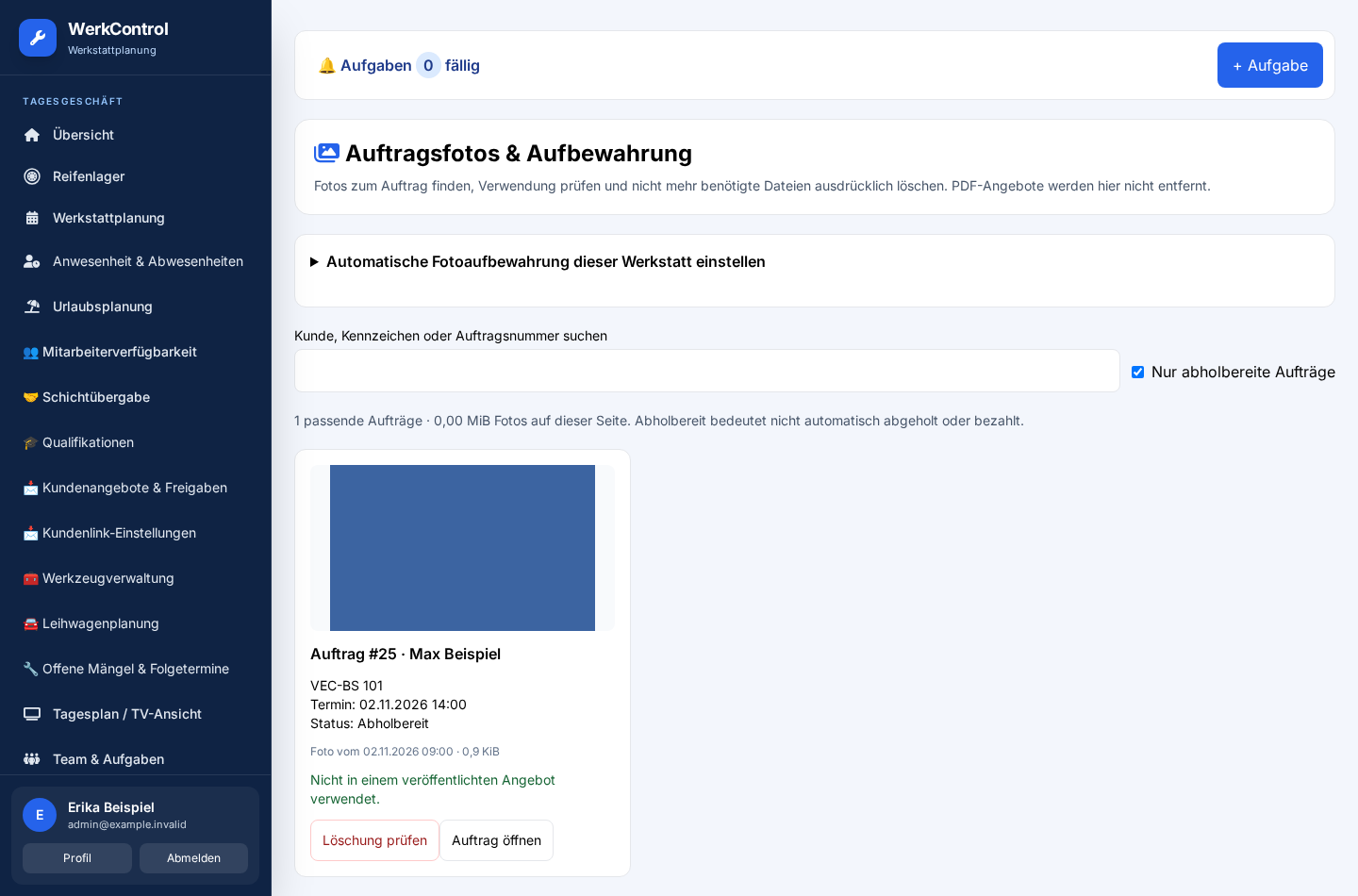
- Auftragsfotos & Aufbewahrung im Menü öffnen. Nach Kunde, Kennzeichen oder Auftragsnummer suchen; der Filter zeigt zunächst abholbereite Aufträge.
- Bei einem Foto Auftrag, Termin, Status, Aufnahmezeit und die Verwendung in Angebotsfassungen kontrollieren.
- Löschung prüfen wählen. Grund und ausdrückliche Bestätigung eingeben. Für verwendete Angebotsbilder zusätzlich die Prüfung von Aufbewahrung und Nachweisbedarf bestätigen.
- Ein aktuelles unbeantwortetes Angebot bleibt gesperrt. Bei anderen verwendeten Bildern muss der Auftrag abholbereit sein. Endgültig löschen entfernt Original und Vorschaubild; Metadaten und Löschvermerk bleiben erhalten.
- Unter Automatische Fotoaufbewahrung eine Frist in Tagen einstellen und die Bereinigung bei Bedarf aktivieren. Die Voreinstellung ist ausgeschaltet.
- Die Automatik entfernt nur unveröffentlichte Fotos abholbereiter Aufträge, wenn sowohl das Foto als auch die letzte Auftragsänderung alt genug sind. Veröffentlichte Nachweise werden niemals durch diese Automatik entfernt.
Die gewählte Frist ist keine vorgegebene gesetzliche Aufbewahrungsfrist. Die automatische Ausführung braucht den eingerichteten Server-Zeitplan. PDF-Angebote werden hier nicht gelöscht.
Auftrag & ArbeitszeitFrühere Termine und Arbeiten zu einem Kennzeichen finden
Hier finden Sie die Funktion:
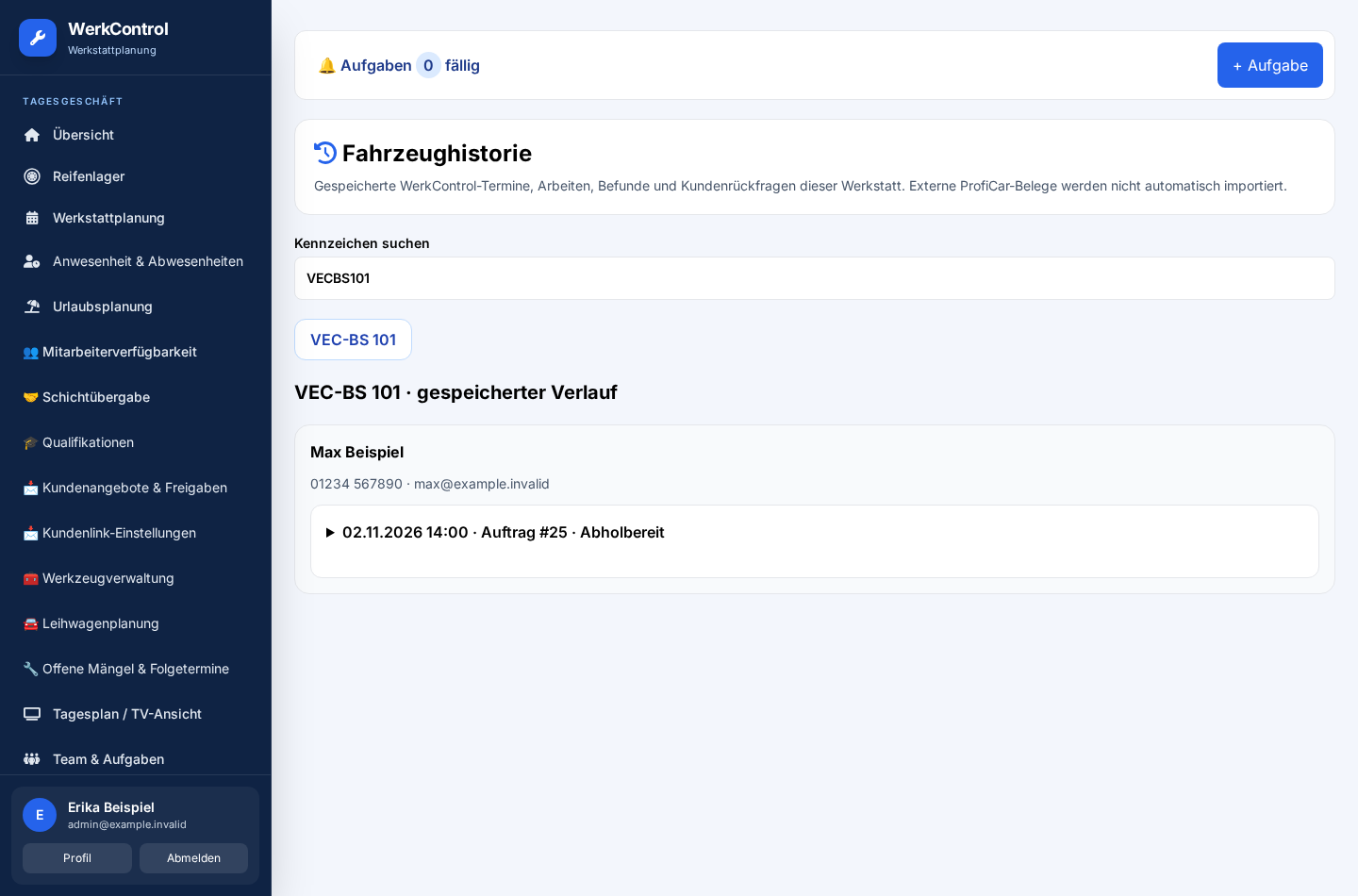
Fahrzeughistorie
Voraussetzung: Werkstatt-Admin mit allgemeinem Bereich oder ausdrücklich erteiltes Recht Fahrzeughistorie.
- Fahrzeughistorie öffnen und mindestens zwei Buchstaben oder Ziffern des Kennzeichens eingeben. Leerzeichen und Bindestriche sind bei der Suche nicht erforderlich.
- Ein gefundenes Kennzeichen auswählen. Die gespeicherten WerkControl-Termine werden nach Kunden- und Kontaktdaten getrennt gezeigt.
- Bei mehreren Kundengruppen zuerst die Zugehörigkeit prüfen. Das gleiche Kennzeichen allein belegt weder dasselbe Fahrzeug noch denselben Halter.
- Einen Termin einzeln aufklappen und geplante Arbeiten, Aufgabenabschluss, Befunde, Angebotsentscheidungen, Mängel und Rückfragen prüfen.
- Bei Bedarf den offiziellen Auftrag öffnen. Dort gelten zusätzlich die jeweiligen Auftrags- und Mitarbeiterrechte.
Die Historie importiert keine externen ProfiCar-Belege und führt verschiedene Halter nicht automatisch zusammen. Es werden nur Daten der eigenen Werkstatt gelesen.
EinstiegDen Einrichtungscheck für die eigene Werkstatt verwenden
Hier finden Sie die Funktion:
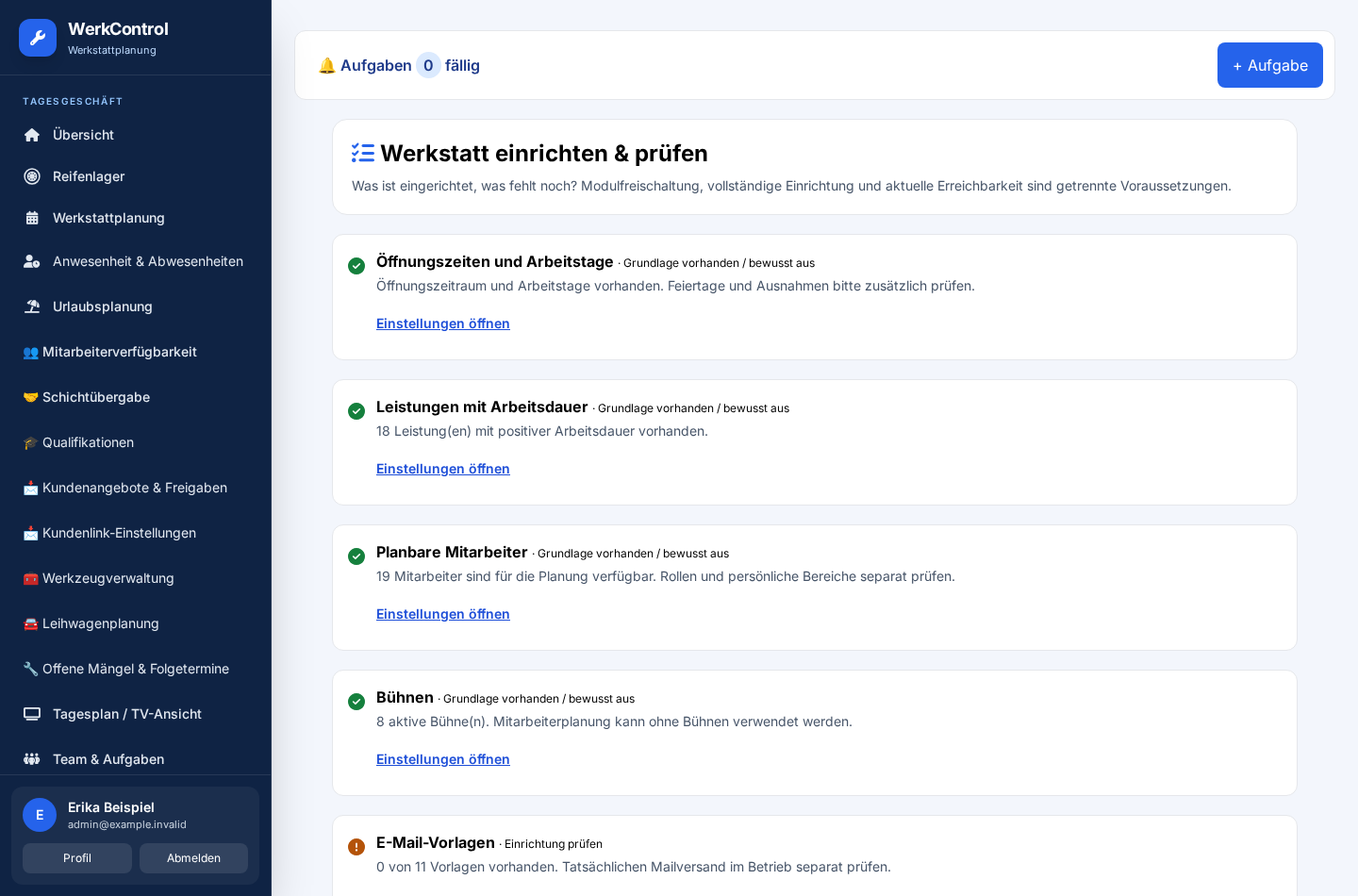
Werkstatt einrichten / Übersicht → Einrichtung prüfen
Voraussetzung: Firmenadmin mit Zugriff auf Allgemeine Einstellungen.
- Auf der Übersicht Einrichtung prüfen oder im Menü Werkstatt einrichten wählen.
- Öffnungszeiten, Arbeitstage, Leistungen mit Dauer und planbare Mitarbeiter kontrollieren. Fehlende Grundlagen zuerst in den Einstellungen ergänzen.
- Bei Bühnenplanung die aktiven Bühnen prüfen. Mitarbeiterplanung kann auch ohne Bühnen verwendet werden.
- E-Mail-Vorlagen und die gesonderten Hinweise der tatsächlich freigeschalteten Module prüfen. Eine Freischaltung allein ersetzt keine Moduleinrichtung.
- Bei ProfiCar den aktuellen Status und die erforderliche Berechtigung prüfen. Ein alter erfolgreicher Test ist keine aktuelle Erreichbarkeitsgarantie.
- Anschließend einen fiktiven internen Termin und die tatsächlich genutzten Abläufe praktisch testen.
Der Check verändert keine Daten und sendet keine Testmail. Hardware, tatsächliche E-Mail-Zustellung und organisatorische Datenschutzpflichten müssen zusätzlich geprüft werden.
Kunden & FreigabenEine eigene Kunden-E-Mail mit Vorlage und Versandnachweis senden
Hier finden Sie die Funktion:
Auftrag öffnen → Kunden-E-Mail schreiben / Vollständigen E-Mail-Verlauf öffnen
Voraussetzung: Eigenes Versandrecht oder Firmenadmin mit allgemeinen Einstellungen; gültige Kunden-E-Mail im Auftrag.
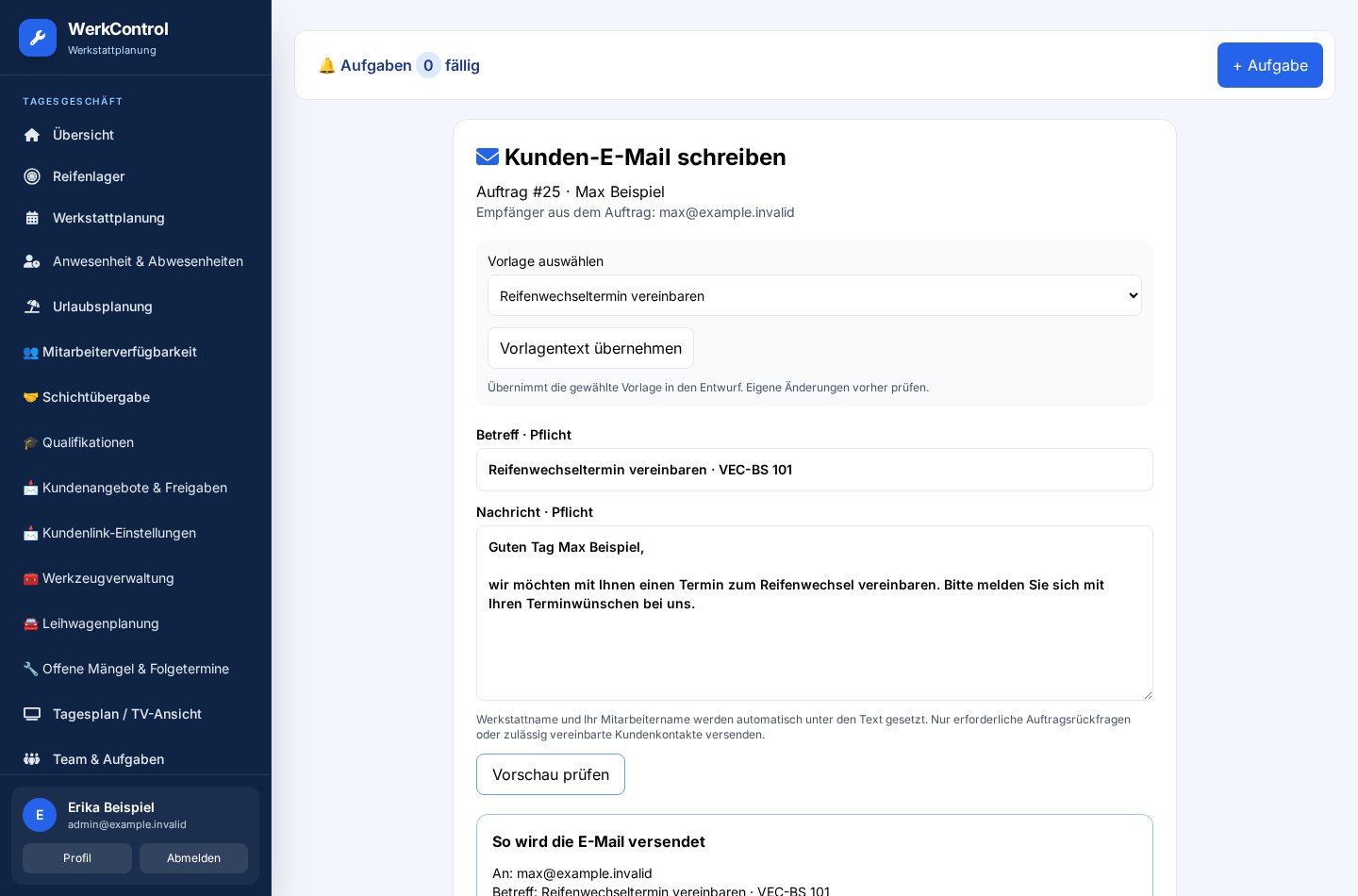
- Am Auftrag Kunden-E-Mail schreiben wählen. Der Empfänger wird aus dem Auftrag übernommen; Änderungen an der E-Mail-Adresse zuerst im Auftrag prüfen.
- Eine Vorlage für Reifenwechsel, HU, Folgetermin, Rückfrage oder allgemeine Nachricht wählen und Vorlagentext übernehmen drücken.
- Betreff und konkrete Nachricht prüfen und ergänzen. Vorlagen ersetzen keine Prüfung des tatsächlichen Anlasses oder der zulässigen Kontaktaufnahme.
- Vorschau prüfen wählen. Der Werkstattname und der Name des schreibenden Mitarbeiters werden automatisch unter den Text gesetzt.
- Empfänger, Anlass und Inhalt ausdrücklich bestätigen und E-Mail jetzt ausdrücklich senden wählen. Eine Vorschau allein versendet nichts.
- Im vollständigen E-Mail-Verlauf Empfänger, Betreff, Text, Mitarbeiter, Zeitpunkt und Versandstatus nachlesen. Bei unklarem oder fehlgeschlagenem Versand vor einem neuen Versuch den Verlauf prüfen.
An den Versanddienst übergeben ist keine bestätigte Zustellung beim Kunden. Ein erneuter Klick sendet denselben Versandauftrag nicht nochmals. Eigene SMTP-Einstellungen sind ein gesonderter, noch geplanter Ausbauschritt.
EinstiegÜbersicht, Werkstattplanung, Werkstatt heute, TV und Termine unterscheiden
Hier finden Sie die Funktion:
Übersicht / Werkstattplanung / Werkstatt heute / Tagesplan / TV-Ansicht / Termine
Voraussetzung: Die angezeigten Menüpunkte hängen von persönlichen Bereichen und freigeschalteten Modulen ab.
- Übersicht ist der persönliche Einstieg mit Begrüßung, Tageszahlen, Aufgaben und wichtigen Hinweisen.
- Werkstattplanung zeigt die zeitliche Planung. Hier werden Termine auf Mitarbeiter oder Bühnen eingeplant und Termindetails geöffnet. Auf dem Smartphone wird die mobile Tagesplanung verwendet.
- Werkstatt heute dient dem operativen Fahrzeugstand. Von einer Fahrzeugkarte aus die Auftragsaktionen öffnen.
- Tagesplan / TV-Ansicht dient dem gemeinsamen Überblick auf einem großen Bildschirm. Die Anzeige ersetzt keine Arbeitszeitbuchung.
- Termine dient der Terminverwaltung und der Bearbeitung vorhandener Termine beziehungsweise eingegangener Buchungen. Einen Termin für die konkrete Arbeit im Auftragsdialog öffnen.
Ein Termin, der Fahrzeugstatus und die persönliche Arbeitszeit sind unterschiedliche Angaben. Ein Fahrzeug auf In Arbeit zu setzen startet keine Zeiterfassung.
Team & VerwaltungEinstellungen: Was steckt hinter welchem Reiter?
Hier finden Sie die Funktion:
Einstellungen → Allgemein / Bühnen / Leistungen / E-Mail-Vorlagen / Mitarbeiter / Arbeitsbudget / ProfiCar
Voraussetzung: Werkstatt-Admin oder gezielt freigegebener Einstellungsbereich.
- Einstellungen öffnen. Auf schmalen Bildschirmen die Reiterleiste seitlich wischen, um weitere sichtbare Reiter zu erreichen.
- Allgemein enthält Öffnungszeiten, Arbeitstage und Planungsregeln. Firmenlogo sowie die getrennten digitalen Annahme- und Abholbereit-Fragenkataloge stehen ebenfalls hier.
- Bühnen enthält die planbaren Bühnen. Leistungen enthält Bezeichnung, Dauer in Minuten, Beschreibung und HU-/AU-Zuordnung einer Leistung.
- E-Mail-Vorlagen enthält vorhandene Vorlagen mit Betreff und Text. Bearbeiten öffnet den jeweiligen Entwurf; fehlende Standardvorlagen können gezielt ergänzt werden.
- Mitarbeiter führt über Mitarbeiter verwalten zur Konten- und Rechteverwaltung mit Planbarkeit.
- Arbeitsbudget enthält die Grundeinstellungen des freigeschalteten Moduls. ProfiCar enthält die lokale SQL-/Connector-Anbindung und deren Status.
- Beim jeweiligen Formular speichern. Die Annahme- und Abholbereit-Kataloge haben eigene Speicherschaltflächen; das Speichern des allgemeinen Formulars ersetzt sie nicht.
Nur Reiter mit persönlicher Berechtigung erscheinen. Arbeitsbudget und ProfiCar benötigen zusätzlich die jeweilige Modulfreigabe. Eigener SMTP-Versand ist noch nicht als Einstellung verfügbar.
Direktlink zu dieser AnleitungTeam & VerwaltungMitarbeiterkonten, persönliche Bereiche und Planbarkeit einstellen
Hier finden Sie die Funktion:
Einstellungen → Mitarbeiter → Mitarbeiter verwalten
Voraussetzung: Firmenadmin beziehungsweise Berechtigung zur Mitarbeiterverwaltung.
- Einstellungen öffnen, den Reiter Mitarbeiter wählen und Mitarbeiter verwalten drücken.
- Das richtige vorhandene Konto öffnen oder ein neues Mitarbeiterkonto anlegen.
- Die benötigten persönlichen Bereiche freigeben. Auftragsarbeit, Selbstzuordnung, Planung fremder Mitarbeiter, Geldbeträge und Verwaltung sind getrennte Rechte.
- Festlegen, ob die Person planbar ist. Auch ein Firmenadmin kann mitarbeiten oder ausschließlich verwalten.
- Speichern und die tatsächliche Ansicht mit dem betreffenden Mitarbeiterkonto prüfen. Eine Rollenbezeichnung allein erklärt nicht alle zusätzlichen Bereiche.
Eine Modulfreigabe für die Werkstatt ersetzt keine individuellen Rechte. Eine einzelne Rechtefreigabe aktiviert umgekehrt kein Zusatzmodul.
Direktlink zu dieser AnleitungTerminplanungSchnellsuche: vorhandene Vorgänge finden und öffnen
Hier finden Sie die Funktion:
Schnellsuche
Voraussetzung: Angemeldetes Werkstattkonto mit Suchberechtigung.
- Schnellsuche im Menü öffnen.
- Mindestens zwei Zeichen eines Kennzeichens, Kundennamens, einer Telefonnummer, FIN oder eines Reifen-Codes eingeben.
- Die Trefferkategorie und den angezeigten Zusammenhang prüfen. Begrenzte Treffer je Bereich beachten.
- Den passenden Treffer öffnen. Kunden- und Fahrzeugtreffer führen zur vorhandenen Reifenlagersuche mit zugeordneten Sätzen.
- Für frühere WerkControl-Termine zu einem Fahrzeug die gesonderte Fahrzeughistorie nutzen. Die ProfiCar-Suche ist eine andere Datenquelle und steht bei der internen Termineingabe zur Verfügung.
Die Schnellsuche zeigt ausschließlich Daten im berechtigten Werkstattkontext. Ein Kennzeichen allein bestätigt keine Kundenzuordnung.
Direktlink zu dieser AnleitungTeam & VerwaltungMitarbeiterverfügbarkeit: Tagesmeldung und Abwesenheit eintragen
Hier finden Sie die Funktion:
Mitarbeiterverfügbarkeit
Voraussetzung: Berechtigung zur Verfügbarkeitsverwaltung.
- Mitarbeiterverfügbarkeit öffnen und den betreffenden Mitarbeiter prüfen.
- Für eine Tagesmeldung den Status und die Uhrzeit wählen, dann Tagesmeldung speichern.
- Für eine geplante Abwesenheit im entsprechenden Formular Mitarbeiter, Art sowie Von und Bis wählen und Abwesenheit speichern.
- Die angezeigten Konflikte mit bereits vorhandenen Aufträgen prüfen.
- Betroffene Termine bei Bedarf bewusst neu planen. Eine Abwesenheitsmeldung entfernt keine Mitarbeiter stillschweigend aus vorhandenen Aufträgen.
Planbarkeit, Verfügbarkeit und die aktuelle Arbeitszeiterfassung sind getrennte Einstellungen.

Team & VerwaltungSchichtübergabe: offene Übergaben finden und bestätigen
Hier finden Sie die Funktion:
Schichtübergabe; Bearbeiten direkt am Auftrag
Voraussetzung: Auftragszugriff und die entsprechende Zuständigkeit.
- Schichtübergabe im Menü öffnen. Nur offene Übergaben begrenzt die Anzeige auf noch nicht erledigte Übergaben.
- Fahrzeug, Auftrag, Verfasser und den nächsten Arbeitsschritt lesen.
- Auftrag / Übergabe öffnen wählen und am Auftrag den Bereich Schichtübergabe aufklappen.
- Als vorgesehener Empfänger die Übergabe tatsächlich lesen und Übergabe gelesen bestätigen.
- Für eine neue Übergabe am Auftrag Stand der Arbeit, Als Nächstes tun und gegebenenfalls Hinweise erfassen; Empfänger wählen und Schichtübergabe speichern.
Das Lesen einer Übergabe startet keine Arbeitszeit und teilt keinen Mitarbeiter automatisch neu ein.
Direktlink zu dieser AnleitungTeam & VerwaltungQualifikationen: Mitarbeiterfähigkeiten und Leistungsanforderungen verwalten
Hier finden Sie die Funktion:
Qualifikationen
Voraussetzung: Berechtigung zur Qualifikationsverwaltung.
- Qualifikationen öffnen. Unter Neue Firmenqualifikation die benötigte Fähigkeit anlegen.
- Unter Mitarbeiterfreigaben einen Mitarbeiter auswählen und den tatsächlichen Freigabestand je Fähigkeit wählen.
- Mitarbeiterqualifikationen speichern wählen.
- Unter Anforderungen einer Leistung eine Leistung auswählen, benötigte Qualifikationen anhaken und Leistungsanforderungen speichern.
- Neue Planungskonflikte prüfen. Mit Unterstützung benötigt im selben Arbeitsabschnitt einen selbstständig qualifizierten Kollegen.
Qualifikationen dokumentieren Fähigkeiten für die Planung. Sie ersetzen keine individuellen Zugriffsrechte auf die Software.
Direktlink zu dieser AnleitungZusatzmoduleArbeitsbudget: Einstellungen und Anzeige im Auftrag finden
Hier finden Sie die Funktion:
Einstellungen → Arbeitsbudget; Auftrag → Aufgaben und Arbeitszeit → Arbeitsbudget und Kundenfreigaben
Voraussetzung: Freigeschaltetes Arbeitsbudget und die jeweils erforderlichen Geld-/Verwaltungsrechte.
- Für die Grundeinrichtung Einstellungen und den Reiter Arbeitsbudget öffnen.
- Stundenverrechnungssatz netto, Regeln und zuständige Personen für Kundenrücksprachen prüfen und Arbeitsbudget-Einstellungen speichern wählen.
- Am Auftrag Aufgaben und Arbeitszeit öffnen und Arbeitsbudget und Kundenfreigaben aufklappen.
- Nur tatsächlich freigegebenen Arbeitslohn netto erfassen. Zusätzliche Freigaben und deren Nachweise im dafür vorgesehenen Bereich dokumentieren.
- Produktivzeit, Anrechnung und offene Rückfragen regelmäßig mit dem tatsächlichen Arbeitsstand abgleichen.
Ein Kunden-Komplettpreis einschließlich Teile und Umsatzsteuer darf nicht ungeprüft als Nettolohn übernommen werden. Annahmewünsche erhöhen das Budget nicht automatisch.
